
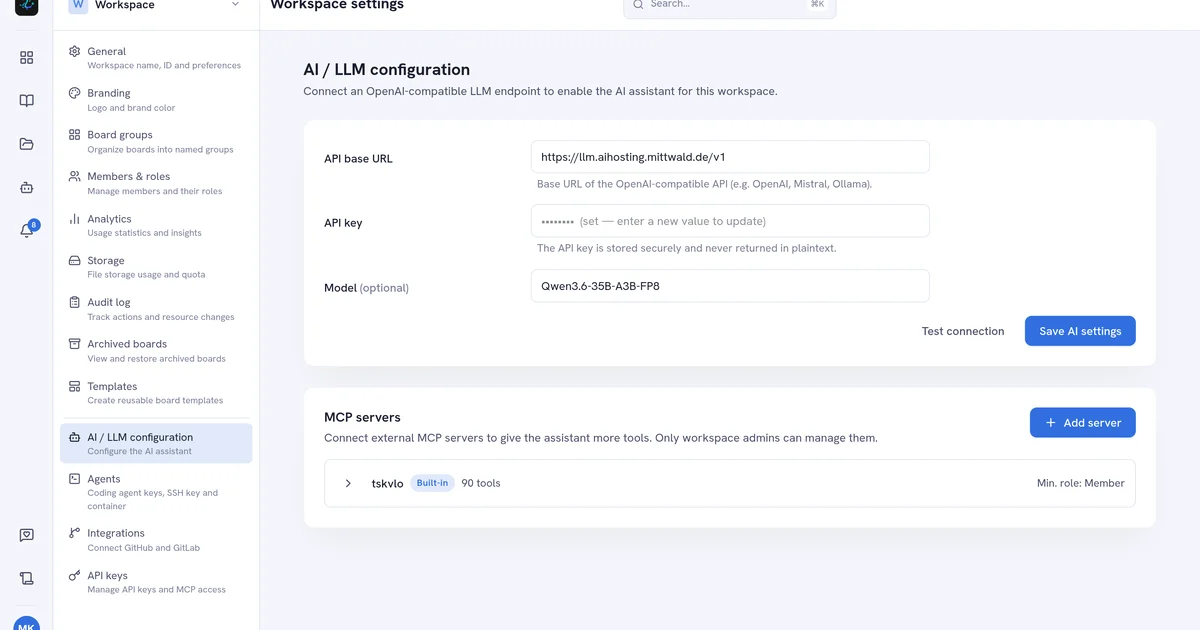
Mise à jour, octobre 2026 : depuis la publication de cet article, le serveur MCP est passé à une quarantaine d’outils — dont votre boîte de notifications, les règles d’automatisation, les pages du wiki et le déplacement d’éléments entre tableaux. Des clients comme Claude peuvent aussi se connecter via OAuth : saisissez l’URL, connectez-vous, approuvez — aucune clé API n’est nécessaire. Les clés API comme les connexions OAuth peuvent être limitées à la lecture seule. Le guide de configuration MCP décrit les étapes actuelles.
Imaginez que vous demandiez à votre assistant IA : « Quelles tâches sont en retard dans l’espace de travail Marketing ? » et que vous obteniez une vraie réponse — pas une hallucination fondée sur ses données d’entraînement, mais des données en direct, tirées de votre tableau de projet. Ou que vous disiez « Crée un rapport de bug pour le problème de connexion et assigne-le à Sarah en priorité haute » et que ce soit fait aussitôt. C’est ce que permet l’intégration MCP de TskVlo.
Qu’est-ce que MCP ?
Le Model Context Protocol (MCP) est un standard ouvert développé par Anthropic qui définit comment les modèles de langage peuvent se connecter de façon sécurisée à des outils et à des sources de données externes. Voyez-le comme une couche d’API universelle entre votre assistant IA et le reste de votre environnement numérique. Au lieu de copier-coller des informations dans une fenêtre de discussion, MCP permet à l’IA de lire et d’écrire directement dans des systèmes externes — avec votre autorisation.
MCP repose sur une architecture client-serveur. Votre client IA (comme Claude) se connecte à un serveur MCP, qui expose un ensemble d’« outils » nommés que l’IA peut appeler. Chaque outil a un nom, une description et des paramètres typés. L’IA décide quels outils appeler en fonction de vos instructions, le serveur les exécute et les résultats reviennent dans la conversation.
Le serveur MCP de TskVlo
TskVlo inclut un serveur MCP prêt pour la production, conçu comme une fonctionnalité à part entière — pas comme un ajout de dernière minute. Il est fourni avec chaque espace de travail TskVlo : il n’y a rien à installer ni à exploiter. À son lancement, il exposait environ 25 outils couvrant toutes les opérations principales :
- Outils de tableau :
list_boards,create_board,update_board,delete_board - Outils de groupe :
list_groups,create_group,update_group,delete_group - Outils d’élément :
list_items,get_item,create_item,update_item,delete_item - Outils de champ :
list_board_fields,create_field,update_field,delete_field - Outils de valeur :
set_item_field_value,set_item_field_values,clear_item_field_value - Outils de fichier :
list_item_files,upload_item_file,delete_item_file - Outils de commentaire :
list_comments,create_comment
Chaque outil exige une authentification — une clé API de l’espace de travail ou, depuis, une connexion OAuth —, si bien que vos données ne sont jamais exposées sans autorisation explicite.
Connecter Claude à TskVlo
Voici comment vous connecter avec une clé API en quatre étapes. (Si votre client prend en charge OAuth, comme les connecteurs personnalisés de Claude, c’est encore plus simple : ajoutez l’URL ci-dessous comme connecteur, connectez-vous et cliquez sur Authorize.)
Étape 1 : générer une clé API
Connectez-vous à TskVlo en tant que propriétaire ou administrateur de l’espace de travail, ouvrez Paramètres de l’espace de travail → Clés API et créez une nouvelle clé. Donnez-lui un nom explicite (par exemple « Claude MCP ») et copiez la clé générée — elle ne sera plus affichée ensuite.
Étape 2 : trouver l’URL de votre serveur MCP
Le serveur MCP de TskVlo est accessible à l’adresse :
https://dash.tskvlo.app/api/mcpÉtape 3 : configurer votre client MCP
Dans les clients qui acceptent une configuration JSON avec une URL et des en-têtes — le fichier mcp.json de Cursor, par exemple —, ajoutez ceci :
{
  "mcpServers": {
    "tskvlo": {
      "url": "https://dash.tskvlo.app/api/mcp",
      "headers": {
        "Authorization": "Bearer YOUR_API_KEY_HERE"
      }
    }
  }
}
Étape 4 : tester la connexion
Redémarrez votre client et posez une question simple :
Liste tous les tableaux de mon espace de travail TskVlo.L’IA appelle l’outil list_boards et renvoie une liste mise en forme de vos tableaux. À partir de là, vous pouvez explorer des workflows plus complexes.
Des exemples de prompts qui fonctionnent vraiment
Une fois la connexion établie, voici quelques prompts à essayer :
- « Montre-moi tous les éléments du tableau “Refonte du site web” qui sont marqués En cours. »
- « Crée un nouveau tableau “Campagne marketing T3” dans l’espace de travail Marketing, avec un champ Statut et un champ Échéance. »
- « Passe au statut “Bloqué” toutes les tâches assignées à Alex dont l’échéance est dépassée. »
- « Combien de bugs ouverts y a-t-il dans l’espace de travail Développement ? »
- « Crée cinq sous-tâches sous l’élément “Checklist de lancement” : SEO, configuration des analytics, réseaux sociaux, campagne e-mail et communiqué de presse. »
L’IA gère les appels d’outils en coulisses. Vous n’avez qu’à décrire ce que vous voulez en langage courant.
Un mot sur la sécurité
Le serveur MCP de TskVlo ne va jamais au-delà de l’espace de travail auquel il est connecté : chaque clé API est liée à un seul espace de travail, et les connexions OAuth doivent être approuvées par un propriétaire ou un administrateur pour un espace de travail précis. Les deux peuvent être limitées à la lecture seule — l’IA ne voit alors même pas les outils d’écriture. Nous recommandons une clé API dédiée par intégration, et un accès en lecture seule partout où l’IA n’a besoin que de consulter des informations.
L’avenir de la gestion de projet ne se résume pas à de meilleures interfaces : c’est une IA qui comprend tout le contexte de votre travail. L’intégration MCP de TskVlo est notre premier pas dans cette direction.