
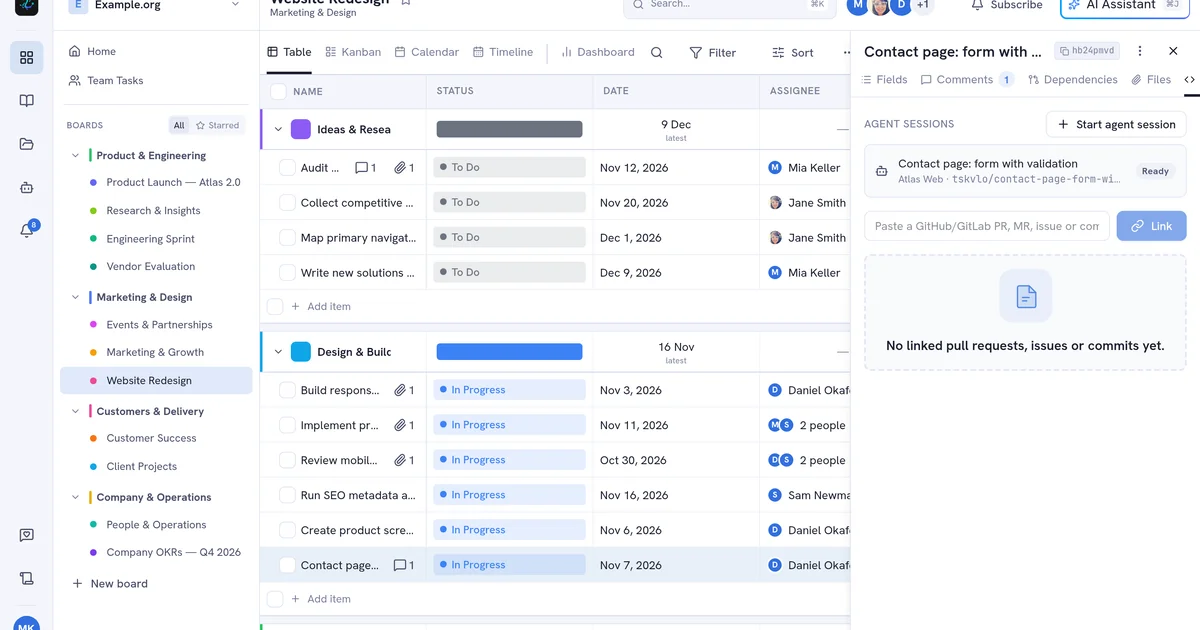
Beaucoup de nouveautés sont arrivées dans TskVlo ces dernières semaines. En voici le récapitulatif complet.
Intégration Git
La plus grande nouveauté : TskVlo se connecte désormais à GitHub et GitLab. Liez des pull requests, des merge requests, des issues et des commits directement à vos tâches — et laissez les statuts suivre automatiquement.
Un admin de l’espace de travail connecte les dépôts une fois pour toutes sous Paramètres de l’espace de travail → Intégrations, avec un jeton en lecture. Ensuite, n’importe quel membre de l’espace de travail peut ouvrir une tâche, aller dans l’onglet Code et coller l’URL d’une PR ou d’une issue. TskVlo la résout immédiatement et commence à en suivre l’état :
- Ouverte / fusionnée / fermée — toujours à jour, automatiquement
- Statut brouillon — visible immédiatement sur la carte
- Résultat du pipeline CI — réussi, échoué ou en attente, directement sur la tâche
L’intégration alimente aussi le moteur d’automatisation. Créez une règle qui se déclenche quand une PR liée est fusionnée — passer la tâche à Terminé, prévenir l’équipe, selon votre façon de travailler. Plus besoin de surveiller des tableaux de bord ni de jongler entre les onglets : dès que le code est intégré, le tableau le sait.
Tous les détails sur la page Intégration Git.
Partage de tableaux
Chaque tableau peut désormais être partagé via un lien public — sans connexion pour la personne qui le consulte. Créez un lien de partage avec le bouton Partager dans l’en-tête du tableau et définissez précisément ce que voient les destinataires :
- Choisissez les types de vues disponibles (Tableau, Kanban, Calendrier, …)
- Définissez la vue par défaut
- Masquez certains champs dans la vue partagée
- Incluez ou excluez les données de suivi du temps et les commentaires
- Anonymisez si besoin les champs de personne pour les partages destinés aux clients
- Fixez une date d’expiration pour n’importe quel lien
Un même tableau peut avoir plusieurs liens de partage — une vue interne détaillée et une vue épurée pour le client, côte à côte. Les tableaux partagés se mettent à jour en temps réel : vos parties prenantes voient toujours l’état actuel.
Notifications navigateur
TskVlo peut désormais envoyer des notifications directement dans votre navigateur — même lorsque l’onglet est fermé ou que l’application n’est pas ouverte.
Donnez votre autorisation une fois sous Paramètres utilisateur → Notifications, puis choisissez précisément les événements qui doivent déclencher une alerte dans le navigateur : commentaires, attributions, échéances, mentions — à vous de voir. Un clic sur une notification vous mène directement à l’élément concerné.
Combinez-les avec les réglages existants des notifications par e-mail pour une configuration complète sur tous les canaux.
Notifications en direct, en temps réel
Les notifications dans l’application ne nécessitent plus de recharger la page. Une connexion dédiée en arrière-plan les délivre à l’instant même où elles se produisent :
- Le compteur de notifications se met à jour en temps réel
- Les messages toast s’affichent immédiatement, avec une barre de progression indiquant combien de temps ils restent visibles
- Les toasts se mettent en pause lorsque l’onglet est en arrière-plan — vous ne les manquez pas en y revenant
- La connexion se rétablit automatiquement après une coupure réseau
Tri par glisser-déposer en vue Tableau
Les éléments de la vue Tableau peuvent désormais être réordonnés par glisser-déposer. Saisissez la poignée d’une ligne et déposez-la où vous voulez — dans le même groupe ou dans un autre. L’ordre personnalisé est enregistré et restauré automatiquement.
Cela fonctionne en complément du tri par champ existant. Quand un tri par champ est actif, les éléments suivent cet ordre ; désactivez-le et votre agencement manuel reprend la main.
Sélection multiple avec Maj
Maintenez Maj et cliquez pour sélectionner une plage de tâches en vue Tableau. Sélectionnez un élément, cliquez sur un autre en maintenant Maj, et tout ce qui se trouve entre les deux est sélectionné d’un coup. Utilisez-la pour déplacer, modifier ou supprimer en masse — des opérations qui demandaient auparavant de cliquer sur chaque élément un par un.
Des sous-tâches depuis le menu contextuel
Ajouter une sous-tâche ne nécessite plus d’ouvrir le panneau de détail complet de l’élément. Cliquez sur le menu … d’un élément en vue Tableau ou Kanban et choisissez Ajouter une sous-tâche — la sous-tâche est créée sur place, sans quitter le tableau.
Recherche par identifiant
Collez l’identifiant d’un élément directement dans la barre de recherche pour accéder immédiatement à la tâche. Pratique quand un identifiant est partagé dans un message de chat, le corps d’un commit ou un ticket de support.
Toutes ces fonctionnalités sont disponibles dès maintenant. Comme toujours — dites-nous ce que vous en pensez et ce que vous aimeriez voir ensuite.