
La section Agents de TskVlo réunit les agents de code dans le même espace de travail que vos tableaux, votre wiki et vos fichiers. Connectez un dépôt git, décrivez ce qui doit changer — ou partez directement d’une tâche — et un agent travaille sur sa propre branche pendant que vous regardez. Vous relisez chaque modification et décidez de ce qui est poussé et fusionné.
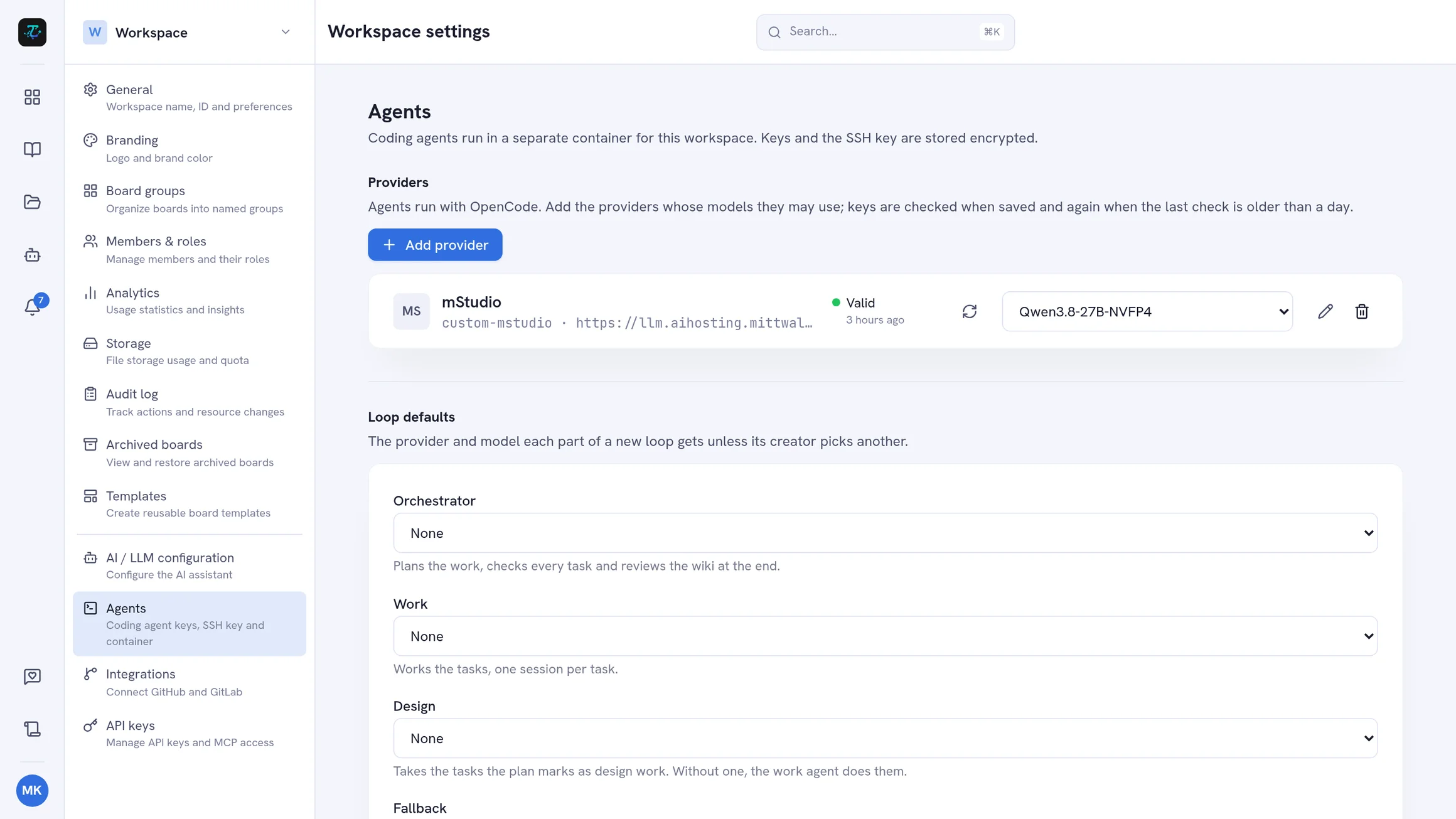
Un conteneur d’agents privé par espace de travail
Chaque espace de travail dispose de son propre conteneur d’agents privé. Il est créé dès qu’un admin ajoute le premier fournisseur d’IA, et à partir de là TskVlo le démarre, l’arrête et le met à jour pour vous. Aucun runner à héberger, aucun réglage à surveiller.
Les admins ajoutent des fournisseurs sous Paramètres de l’espace de travail → Agents : OpenCode Go, Mistral, OpenAI ou tout point de terminaison compatible OpenAI. Les clés sont vérifiées à l’enregistrement, stockées chiffrées, et la liste des modèles du fournisseur est lue automatiquement. La même page affiche la clé SSH de l’espace de travail, à ajouter à vos dépôts comme clé de déploiement.
Projets
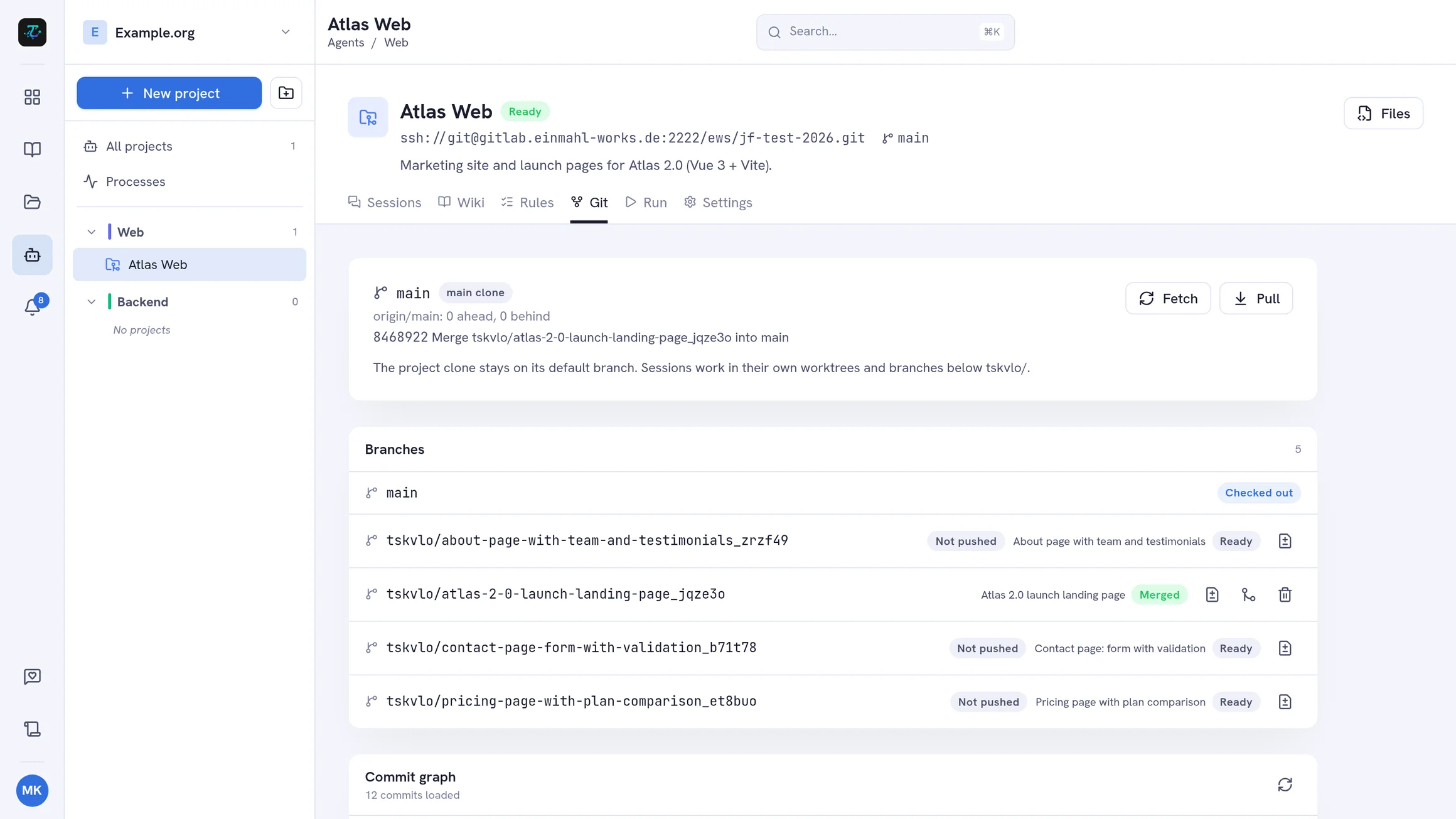
Un projet est un dépôt git, ajouté par son remote SSH. Les projets sont rangés en groupes colorés dans le panneau Agents, et chaque projet a ses propres onglets :
- Sessions — les conversations avec les agents sur ce dépôt
- Wiki — le wiki du projet que chaque agent lit en premier
- Règles — des consignes permanentes pour chaque agent : conventions, comment lancer les tests, ce qu’il ne faut pas toucher
- Git — les branches, la session à laquelle chacune appartient et un graphe des commits
- Exécution — la configuration d’exécution de votre application
- Paramètres — nom, groupe, icône et outils que les agents du projet peuvent utiliser
Sessions : un agent, une branche
Lancez une session, choisissez le fournisseur, le modèle et la branche de base, et dites à l’agent ce qu’il doit faire. Chaque session a sa propre branche et son propre worktree, si bien que plusieurs sessions d’un même projet peuvent tourner côte à côte.
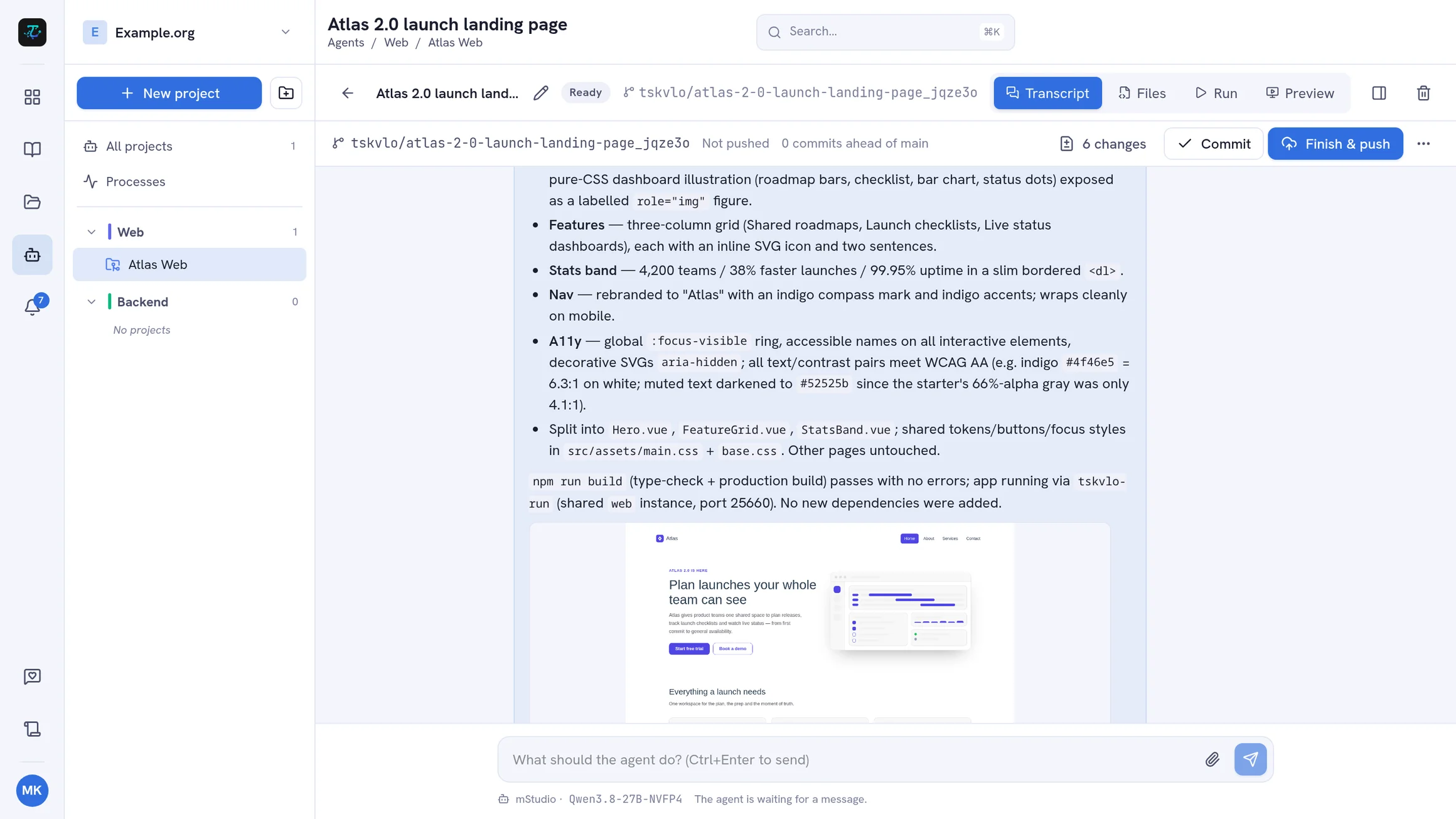
La transcription s’affiche en direct : les messages et le raisonnement de l’agent, chaque appel d’outil avec son diff, la liste de tâches de l’agent et les captures d’écran qu’il prend. Pendant qu’il travaille, vous pouvez mettre des messages en file, arrêter le tour en cours et joindre des images ou des archives zip. Lorsque l’IA de l’espace de travail est configurée, les sessions se nomment d’elles-mêmes d’après leur premier message.
Relire, commiter, pousser et fusionner
La barre git sous une session montre sa branche et ce qui a changé :
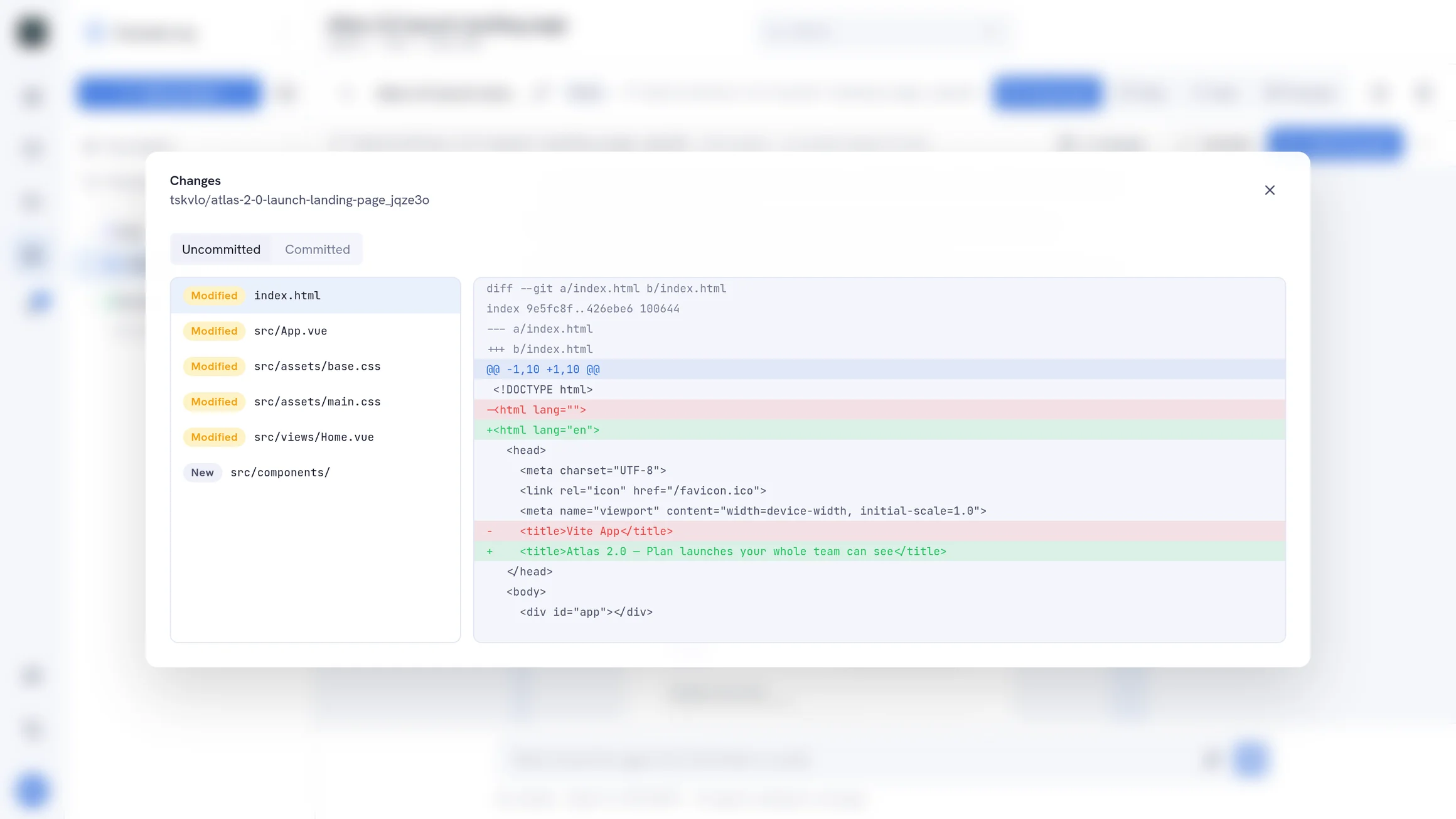
- Modifications — chaque fichier modifié avec son diff
- Commiter — commite en votre nom, avec un message rédigé par l’IA si vous le souhaitez ; les hooks Lefthook du dépôt s’exécutent comme d’habitude
- Terminer & pousser — commite ce qui reste, laisse si vous le souhaitez l’agent mettre à jour le wiki du projet, puis pousse la branche
- Fusionner — fusionne la branche poussée dans sa branche de base
Besoin de corriger quelque chose à la main ? L’éditeur de fichiers intégré ouvre le worktree de la session en mettant en évidence les fichiers modifiés.
Des boucles pour les travaux plus importants
Certaines demandes sont trop grandes pour une seule conversation. Activez Exécuter en boucle et un orchestrateur découpe la demande en tâches assorties de critères. Relisez le plan et approuvez-le, ou dites ce qui doit changer. De nouveaux agents traitent ensuite les tâches une à une ; l’orchestrateur vérifie chaque résultat selon ses critères, et chaque tâche acceptée devient son propre commit.
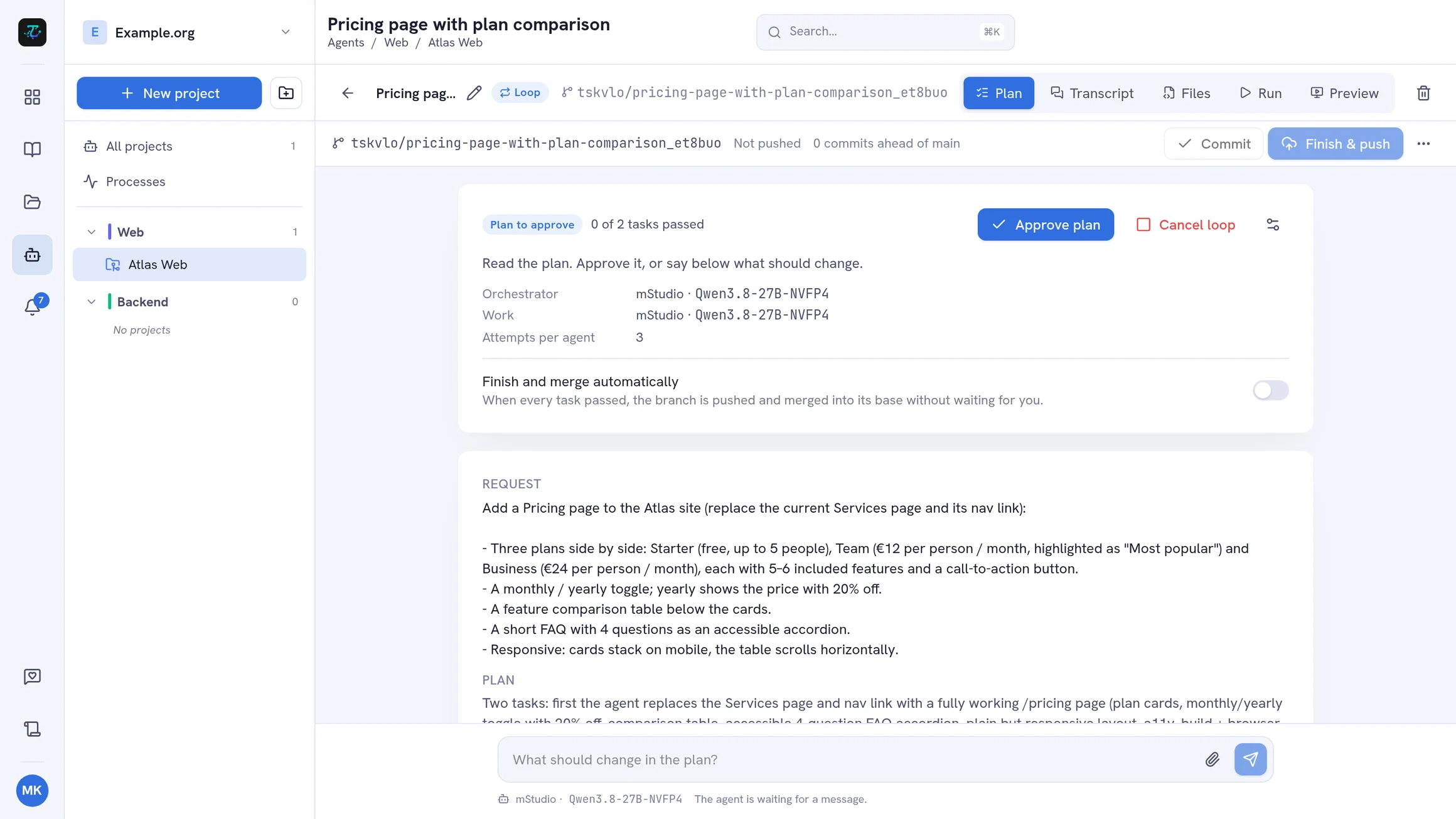
Vous pouvez mettre en pause, reprendre, réessayer une tâche bloquée ou annuler — et choisir des agents distincts pour le travail, pour les tâches de design et en secours. Quand toutes les tâches sont acceptées, demandez-en plus, terminez et poussez, ou laissez la boucle terminer et fusionner automatiquement.
Démarrer depuis une tâche
Les agents de code sont reliés à vos tableaux. Dans l’onglet Code d’une tâche, cliquez sur Lancer une session d’agent et choisissez un projet et un modèle : le titre, la description et les commentaires de la tâche deviennent le premier message de l’agent. Les commits poussés ou fusionnés sont liés à la tâche lorsque l’espace de travail a une connexion GitHub ou GitLab pour le dépôt — le tableau montre ainsi ce qui a été construit pour chaque tâche.
Exécuter votre application et la voir en direct
Un projet peut décrire les processus de son application dans une configuration d’exécution — étape d’installation, commande, port, environnement et dépendances entre processus. Démarrez-les, arrêtez-les, redémarrez-les et installez-les par session, avec les journaux en direct. Les valeurs d’environnement peuvent utiliser des modèles pour les identifiants des services de test, les bases de données et buckets par session, les ports et les URL d’aperçu ; les secrets sont stockés chiffrés, hors du dépôt. Les agents pilotent exactement les mêmes processus.
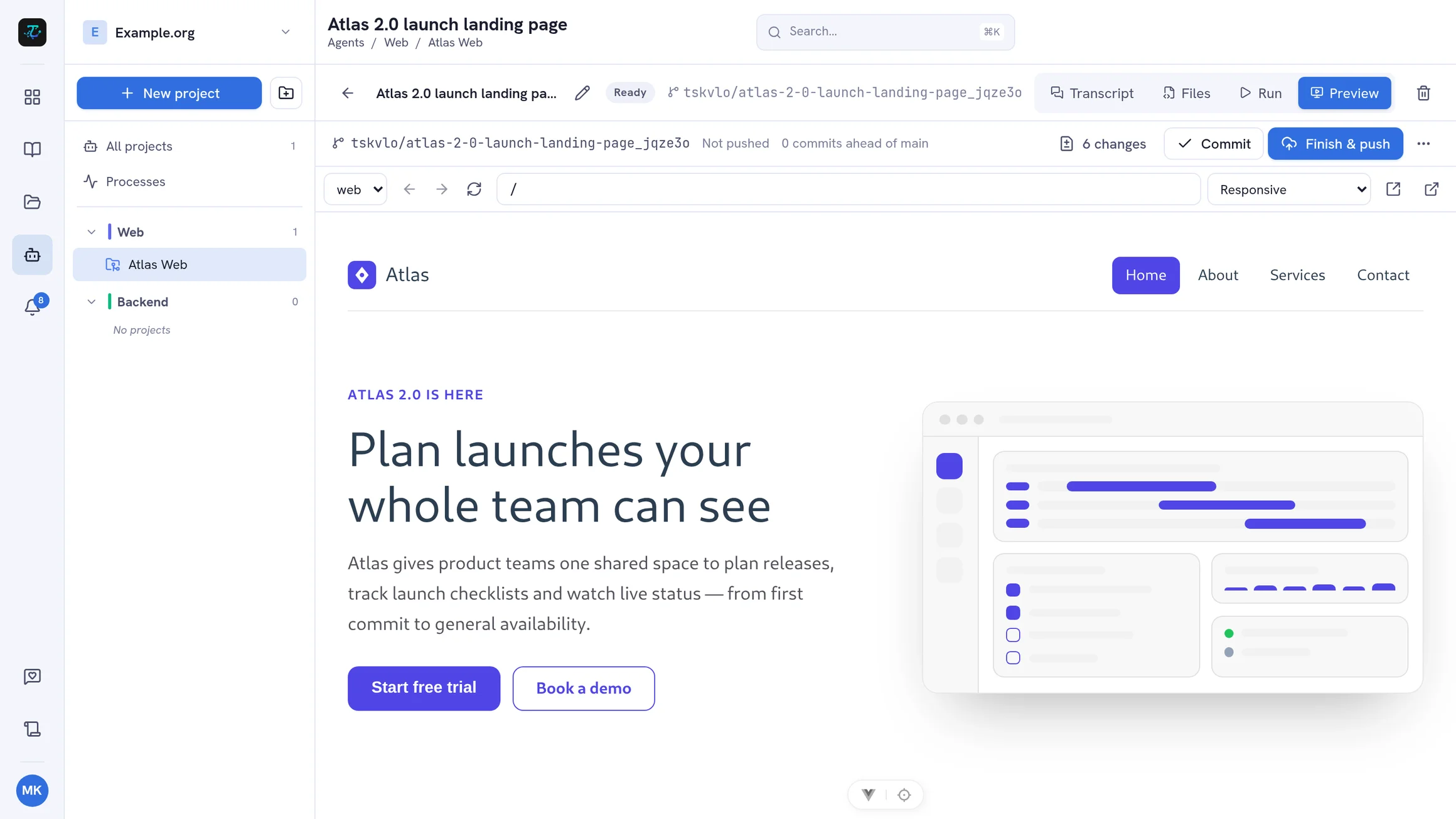
L’aperçu en direct affiche l’application en cours d’exécution à sa propre adresse privée pour chaque session — à côté du chat, en plein écran ou dans un onglet séparé — avec des tailles d’appareil du téléphone à l’ordinateur, la rotation et l’ajustement à l’écran. Le rechargement à chaud continue de fonctionner.
Services de test
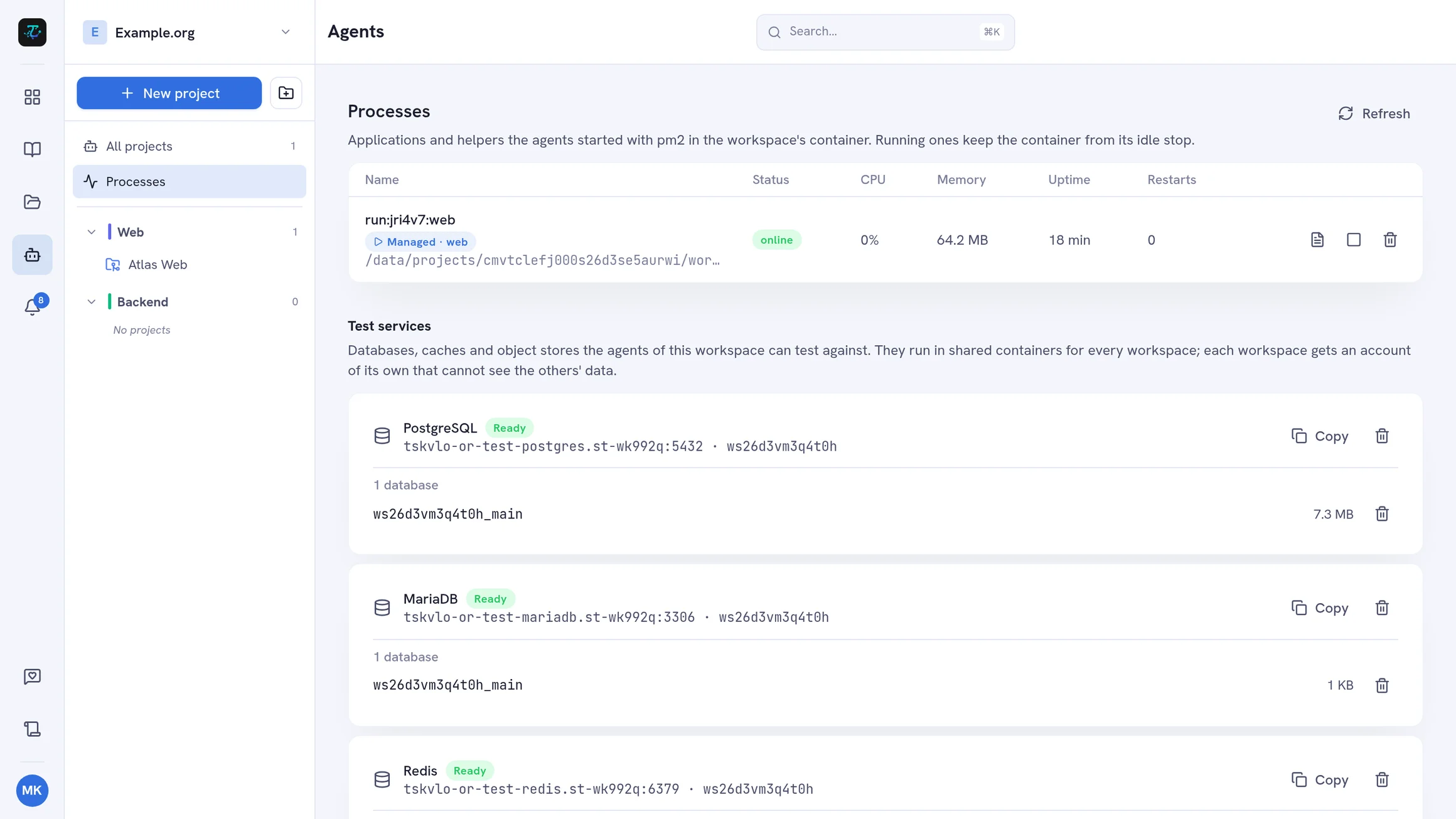
Les agents ont besoin de quelque chose contre quoi tester. Les admins ajoutent des services de test PostgreSQL, MariaDB, Redis ou S3 ; chaque espace de travail reçoit son propre compte isolé, et les identifiants sont communiqués automatiquement aux agents. Ceux-ci peuvent créer d’autres bases de données et buckets selon leurs besoins.
Wiki du projet et règles
Chaque agent commence par lire le wiki du projet : un court document markdown dans le dépôt qui en explique le but, la structure et les conventions. Laissez un agent le rédiger pour vous, modifiez-le à la main et choisissez jusqu’où il peut grandir. Avant qu’une session soit poussée, l’agent peut mettre le wiki à jour, pour que l’agent suivant démarre avec des connaissances à jour. Les règles y ajoutent des consignes permanentes.
Outils et navigateur
Les admins peuvent proposer les serveurs MCP de l’espace de travail aux agents — avec des en-têtes ou une connexion OAuth — et chaque projet les active dans ses paramètres. Les agents disposent aussi d’un navigateur headless intégré pour ouvrir des pages et prendre des captures d’écran, qui apparaissent directement dans la transcription.
Notifications et permissions
Vous êtes notifié quand une session termine ou échoue un tour, et quand une boucle attend une approbation, est bloquée, a échoué ou est terminée. Les membres créent des projets, lancent et pilotent des sessions ; les observateurs peuvent lire toutes les transcriptions mais pas envoyer de messages.
Prêt à essayer ? Suivez le guide pas à pas : Travailler avec des agents de code.