
Vous répétez les mêmes étapes manuelles à chaque sprint ? Les règles d’automatisation prennent en charge la routine pour que votre équipe se concentre sur le vrai travail.
Fonctionnement
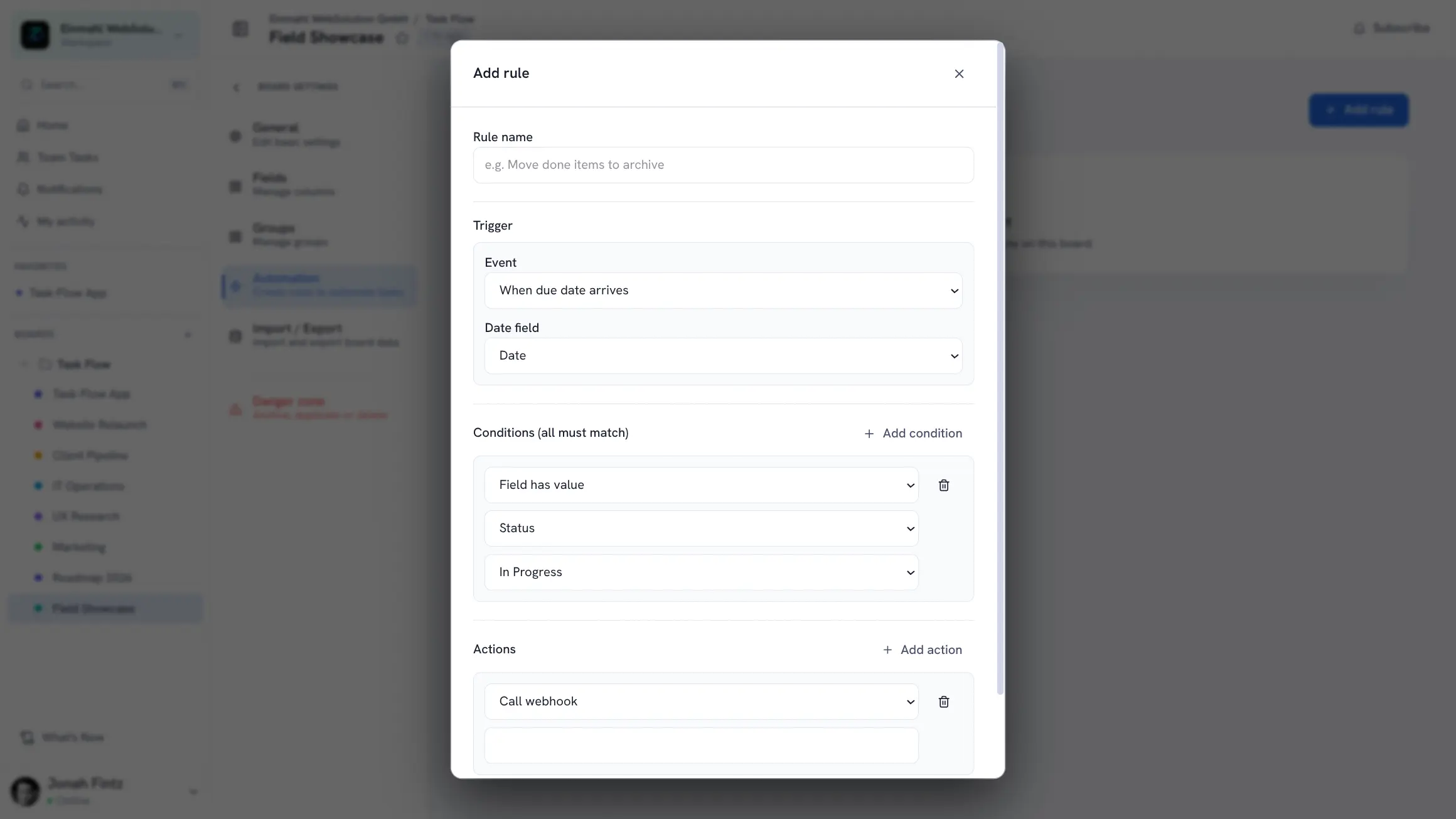
Une règle d’automatisation comporte trois parties :
- Déclencheur — l’événement qui lance la règle (par ex. « le champ Statut passe à Terminé »)
- Conditions (facultatives) — des filtres qui doivent tous être vrais pour que les actions s’exécutent (par ex. « l’élément est dans un groupe précis »)
- Actions — ce qui se passe, dans l’ordre (par ex. « déplacer l’élément vers le groupe Archivé »)
Les règles s’exécutent automatiquement sur le serveur dès que le déclencheur se produit — aucun navigateur ouvert n’est nécessaire.
Déclencheurs
- Lorsque le champ est modifié — un champ passe à une valeur précise ; c’est ainsi que fonctionnent les règles de changement de statut
- Lorsque l’élément est créé / Quand un élément est créé dans un groupe — un nouvel élément apparaît sur le tableau ou dans un groupe précis
- Lorsque l’élément est déplacé vers le groupe — un élément est déplacé dans un groupe précis
- Quand la date d’échéance arrive — vérifié une fois par jour pour un champ de date choisi, ou pour n’importe quel champ de date
- Quand un commentaire est ajouté — quelqu’un commente un élément
- Quand le temps est enregistré — une entrée de temps est saisie sur un élément
- Quand la dépendance est débloquée — la dépendance bloquante d’un élément est terminée
- Lorsque le statut du SCM change — une pull request, une merge request ou une issue liée change de statut, par exemple lors d’un merge (nécessite l’intégration Git)
- Selon un horaire — s’exécute chaque jour à l’heure de votre choix
- Exécution manuelle — s’exécute uniquement lorsque vous la lancez
Conditions
Affinez une règle avec n’importe quelle combinaison de : Le champ a une valeur, L’élément est dans le groupe, A une dépendance bloquée et N’a pas de dépendance bloquée. Toutes les conditions doivent être remplies pour que les actions s’exécutent.
Actions
- Définir le champ sur une valeur — mettre à jour n’importe quel champ, comme le statut ou la priorité
- Déplacer vers un groupe et Archiver l’élément
- Attribuer une personne — remplir un champ Personne avec le créateur de l’élément, l’utilisateur à l’origine du déclenchement, un observateur du tableau ou un membre précis
- Fixer la date d’échéance — placer un champ de date un nombre de jours choisi après l’exécution de la règle
- Ajouter un commentaire — publier un commentaire sur l’élément
- Créer un élément — ajouter un nouvel élément avec un titre donné dans un groupe choisi
- Envoyer un e-mail — envoyer un e-mail avec votre propre objet et texte à n’importe quelle adresse
- Appeler un webhook — envoyer une requête JSON vers n’importe quelle URL, pour Slack, Zapier ou vos propres services
- Envoyer une notification — notifier les responsables de l’élément ou tous les membres de l’espace de travail, avec un message facultatif
Exemples de règles
Archiver automatiquement les éléments terminés
- Déclencheur : le champ Statut passe à « Terminé »
- Action : archiver l’élément
Signaler un blocage
- Déclencheur : élément déplacé vers le groupe « En cours »
- Condition : l’élément a une dépendance bloquée
- Action : envoyer une notification aux responsables de l’élément
Passage en revue
- Déclencheur : le champ Statut passe à « En revue »
- Actions : attribuer la relectrice comme personne précise, puis ajouter le commentaire « Prêt pour la revue »
Suivre les nouvelles demandes
- Déclencheur : quand un élément est créé dans le groupe « Entrée »
- Actions : attribuer l’utilisateur à l’origine du déclenchement, fixer l’échéance à 2 jours
Point quotidien
- Déclencheur : selon un horaire, chaque jour à 09:00
- Action : créer l’élément « Point quotidien » dans le groupe « Aujourd’hui »
Suivre le code
- Déclencheur : lorsque le statut du SCM change
- Action : déplacer l’élément vers le groupe « Revue »
Exécutions manuelles et planifiées
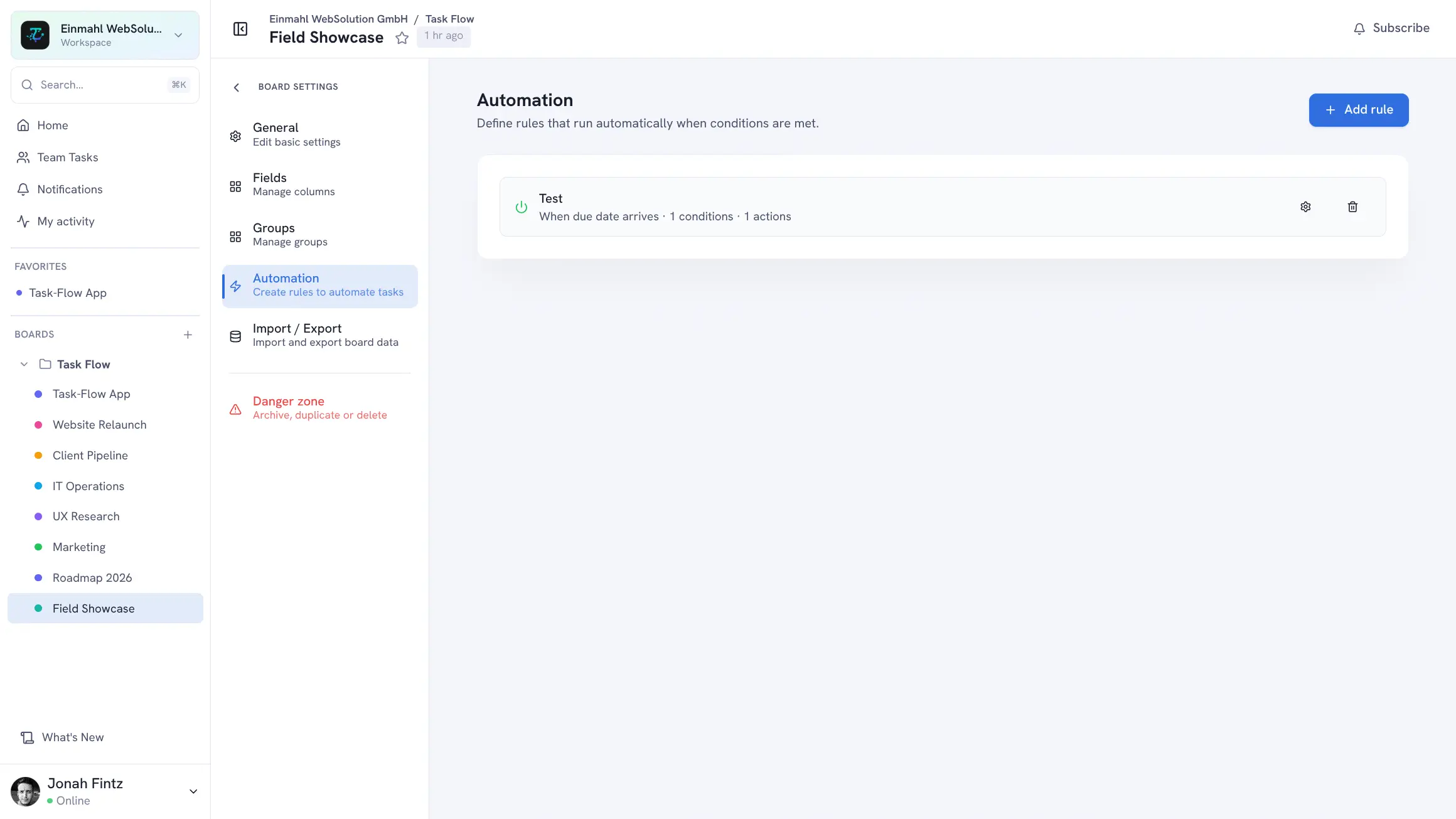
Les règles avec le déclencheur Exécution manuelle disposent d’un bouton d’exécution dans Paramètres du tableau → Automatisation : vous lancez une routine — appeler un webhook ou créer une série d’éléments de suivi, par exemple — exactement quand vous en avez besoin. Les règles planifiées s’exécutent une fois par jour à l’heure définie. Comme les exécutions manuelles et planifiées ne partent pas d’un élément précis, elles se combinent surtout avec des actions comme Créer un élément, Envoyer un e-mail et Appeler un webhook.
Historique d’exécution
Chaque règle dispose d’un Historique d’exécution indiquant quand elle s’est exécutée, sur quel élément et quelles actions ont été effectuées. Les modifications apportées par une règle apparaissent aussi dans le fil d’activité de l’élément concerné, pour toujours savoir pourquoi quelque chose a changé.
Des règles vérifiées avant l’enregistrement
TskVlo valide chaque règle avant de l’enregistrer. Une règle avec un déclencheur, une condition ou une action inconnus, sans nom ou sans au moins une action, est refusée avec un message d’erreur clair — aucune règle défectueuse ne reste silencieusement sur votre tableau.
Les automatisations via votre assistant IA
Les automatisations de tableau sont aussi disponibles via le serveur MCP de TskVlo. Un assistant IA connecté peut lister, consulter, créer, modifier et supprimer des règles, et exécuter une règle manuelle — éventuellement sur un élément précis. Demandez-lui par exemple « notifie les responsables quand le statut d’un bug passe à QA » ou « crée un élément de point quotidien chaque matin à 9 h », et il construit la règle pour vous. Les règles ainsi créées passent les mêmes vérifications, ne peuvent référencer que les champs et groupes de leur propre tableau et apparaissent immédiatement dans les paramètres d’automatisation ouverts. Pour connecter votre assistant, consultez Intégration IA.
Des règles par tableau
Chaque tableau a ses propres règles d’automatisation, configurées dans Paramètres du tableau → Automatisation. Les règles ne s’appliquent qu’à leur tableau. Pour réutiliser un ensemble de règles sur d’autres tableaux, enregistrez le tableau comme modèle de tableau — les modèles emportent leurs règles d’automatisation.
Tâches récurrentes
Pour le travail qui revient régulièrement — points d’équipe, facturation, rapports hebdomadaires — vous n’avez même pas besoin d’une règle. Définissez une récurrence directement sur la tâche (quotidienne, hebdomadaire, mensuelle ou tous les N jours/semaines/mois) : dès que son statut passe à terminé, TskVlo crée automatiquement l’occurrence suivante, avec les mêmes champs et responsables, un statut réinitialisé et des dates décalées de l’intervalle. Détails dans le guide des tâches récurrentes.
Aucun code requis
Les règles se définissent dans l’interface avec des listes déroulantes pour les déclencheurs, conditions et actions. Les données des règles sont stockées en JSON — les mêmes règles peuvent donc aussi être lues et gérées via l’API et le serveur MCP.