
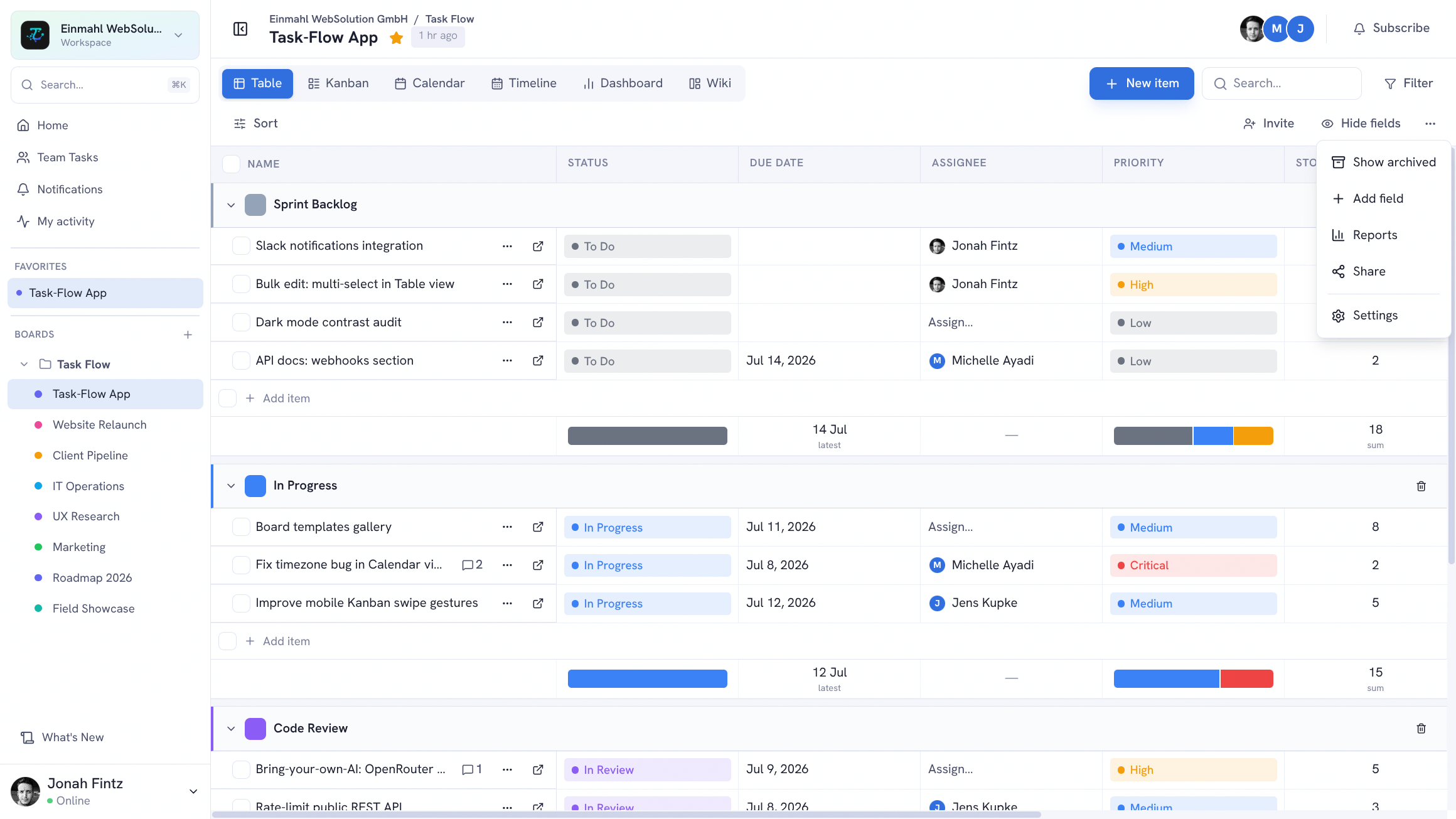
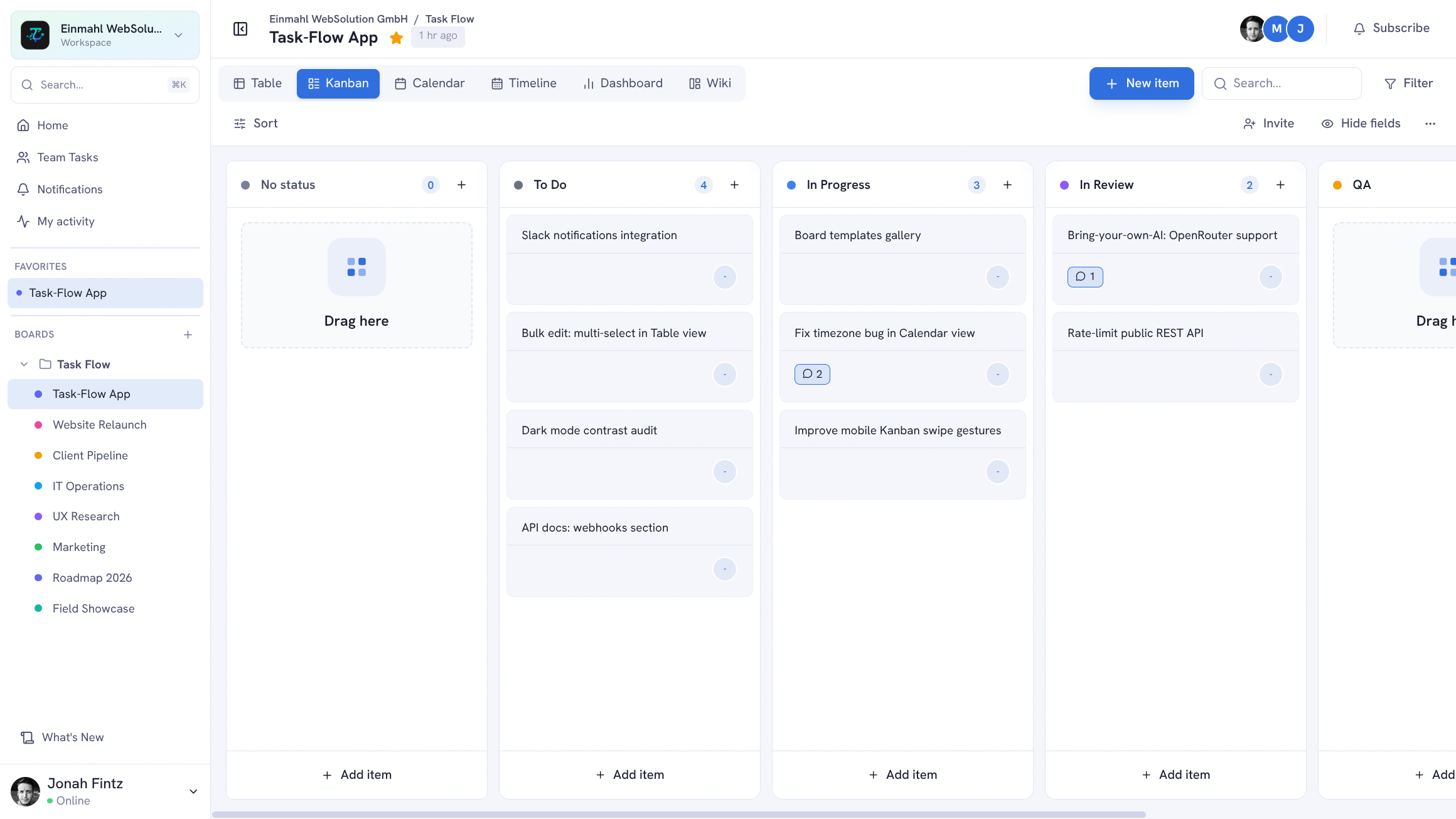
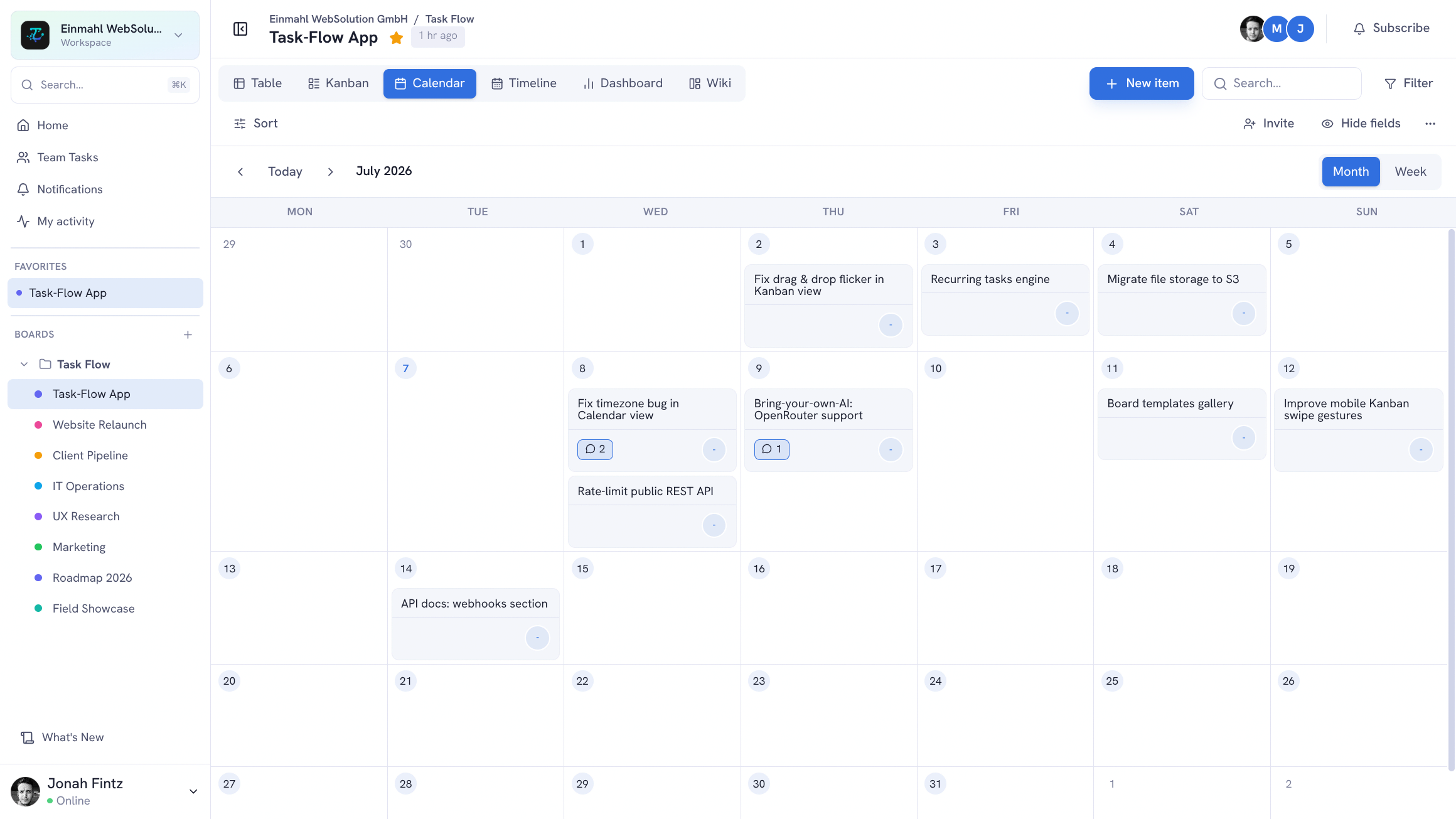
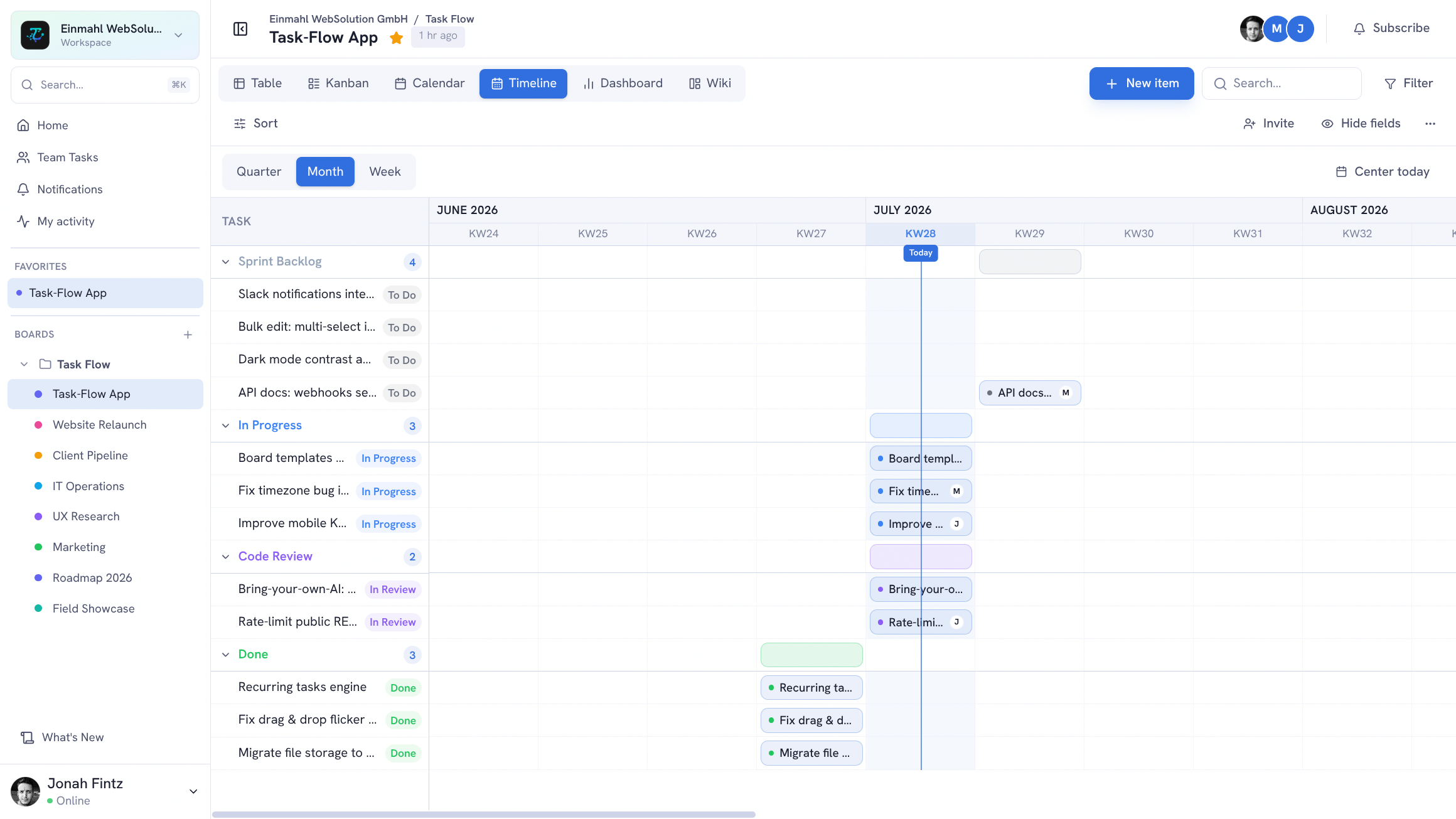
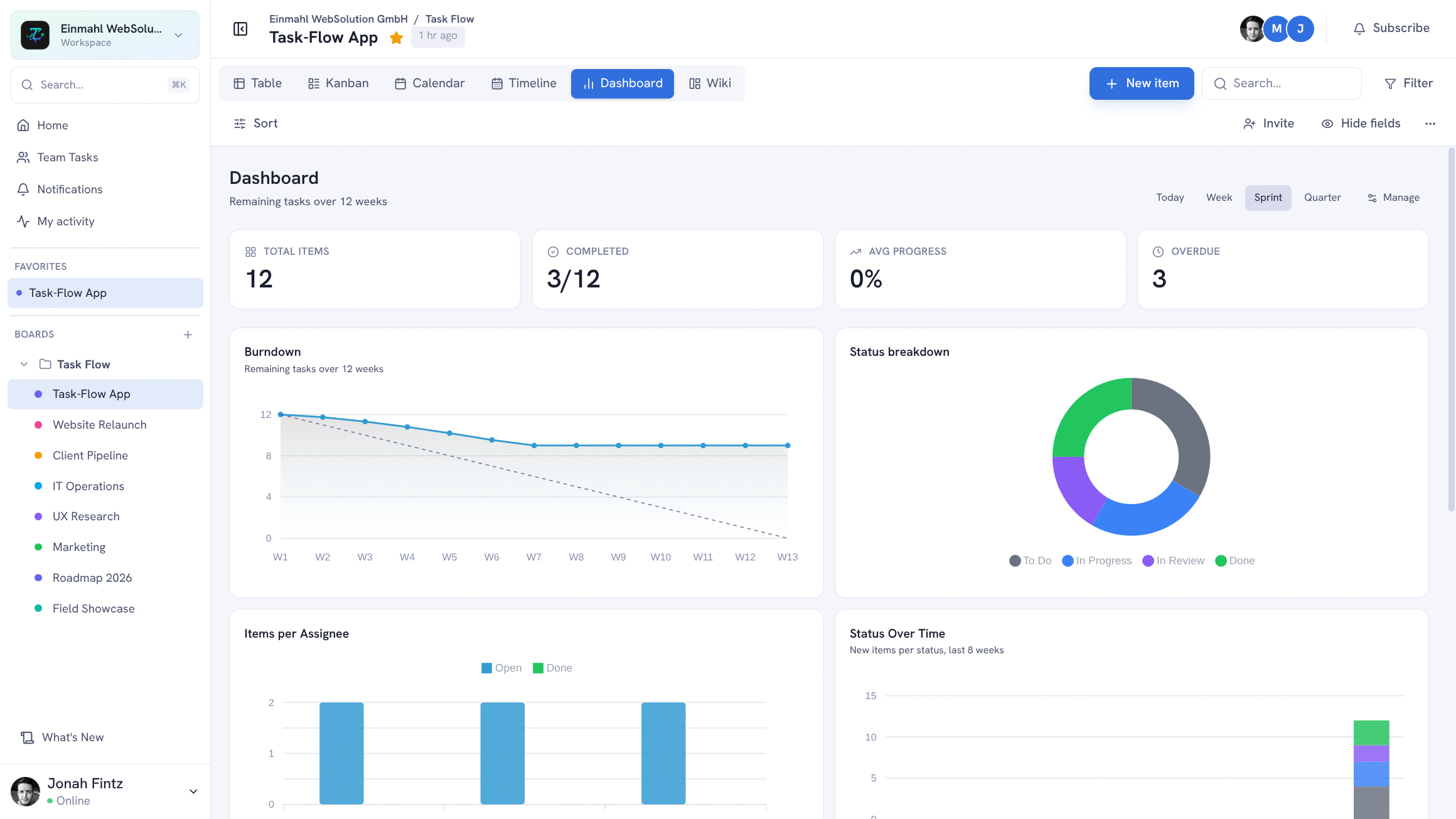
Un tableau, six vues. TskVlo vous montre les mêmes données sous l’angle qui convient au moment — un tableur détaillé pour planifier, un tableau visuel pour exécuter, un calendrier ou une chronologie pour l’ordonnancement, tous les fichiers partagés au même endroit et des graphiques pour le suivi.
Vue Tableau
La vue Tableau affiche les éléments en lignes et les champs en colonnes — un format familier si vous utilisez Notion, Airtable ou un tableur.
Ce que vous pouvez faire :
- Redimensionner les colonnes en faisant glisser leurs bords
- Trier par n’importe quel champ (croissant / décroissant)
- Regrouper les éléments par valeur de champ (par exemple par statut ou par responsable)
- Filtrer par valeurs de champ, plages de dates ou membre
- Modifier chaque cellule directement, sans ouvrir le détail de l’élément
- Réordonner les lignes par glisser-déposer — l’ordre personnalisé est enregistré et restauré automatiquement
- Sélection de plage avec Maj-clic — sélectionnez une plage d’éléments, puis déplacez-les, modifiez-les ou supprimez-les en une seule opération
- Ajouter des sous-tâches depuis le menu … — sans ouvrir le panneau de détail
Idéal pour : la planification de sprint, l’édition en masse, la revue de nombreux éléments, le reporting.
Vue Kanban
La vue Kanban organise les éléments en cartes dans des colonnes (groupes). Déplacer une carte d’une colonne à l’autre met à jour son groupe — ce qui peut déclencher automatiquement des règles d’automatisation.
Ce que vous pouvez faire :
- Réordonner les cartes dans une colonne
- Déplacer les cartes entre colonnes pour changer de groupe ou de statut
- Replier des colonnes pour réduire le bruit visuel
- Afficher les valeurs de champ importantes directement sur chaque carte (configurable)
- Ajouter rapidement des éléments en bas de n’importe quelle colonne
Idéal pour : la gestion quotidienne du workflow, les standups, le suivi visuel des tâches.
Filtres enregistrés
Toute combinaison de filtres peut être enregistrée comme filtre nommé — pour un seul tableau ou pour tout l’espace de travail. Les filtres enregistrés sont personnels : chaque membre garde ses propres perspectives sur les mêmes données.
Exemples :
- « Mes tâches ouvertes » — Responsable = moi, Statut ≠ Terminé
- « Sprint en cours » — Tag de sprint = Sprint 12
- « Revue client » — uniquement les éléments destinés au client
La vue intégrée Mes tâches regroupe en plus tous les éléments qui vous sont assignés dans tous les tableaux — en liste ou en calendrier, groupés par En retard, Aujourd’hui, Cette semaine et Plus tard.
Changer de vue
Passez d’un type de vue à l’autre en un clic depuis la barre d’outils du tableau. Les filtres et tris actifs sont conservés, et chaque tableau retient la dernière vue utilisée — en l’ouvrant depuis la barre latérale, la recherche ou l’aperçu de l’espace de travail, vous y revenez directement.
Densité : choisissez Compact, Confortable ou Spacieux dans le menu Densité de la barre d’outils pour afficher plus de lignes à l’écran ou donner plus d’espace aux éléments. Le réglage s’applique aux vues Tableau, Kanban, Calendrier et Chronologie.
Sur mobile : le sélecteur de vue devient une liste déroulante compacte, et les options de tri, de densité et de champs se replient derrière un bouton Options pour laisser un maximum de place au tableau.
Autres types de vues
En plus de Tableau et Kanban, TskVlo propose quatre autres types de vues :
Chronologie — Une vue de type Gantt qui affiche les éléments sous forme de barres sur leurs plages de dates, avec des niveaux de zoom semaine, mois et trimestre.
Calendrier — Affiche les éléments par date en mode mois et semaine. Faites glisser une entrée vers une nouvelle date pour la replanifier. Sur téléphone, le mois devient une grille compacte avec des points colorés par jour et la liste des éléments du jour sélectionné en dessous, et la semaine devient un agenda vertical, un jour par ligne.
Tableau de bord — Des widgets graphiques sur tout le tableau — burndown, anneau de statut, barres par responsable, évolution des statuts, carte de chaleur d’activité, vélocité, progression par groupe et temps par utilisateur. Activez, désactivez et réordonnez les widgets. Le filtre de période (Tout, Aujourd’hui, Semaine, Trimestre) restreint les indicateurs clés, le graphique des statuts, les éléments par responsable et la progression par groupe, et votre choix est mémorisé par tableau.
Vue Fichiers
La vue Fichiers rassemble tous les fichiers d’un tableau au même endroit — les fichiers téléversés directement dans le tableau, les pièces jointes des tâches et les fichiers joints aux commentaires.
Ce que vous pouvez faire :
- Téléverser des fichiers avec le bouton Téléverser des fichiers ou en les déposant n’importe où sur la vue
- Basculer entre une Grille avec miniatures d’images et une Liste avec l’auteur du téléversement, la taille et la date
- Regrouper les fichiers par statut, par groupe ou par date d’ajout (Aujourd’hui, Hier, La semaine dernière, …)
- Filtrer par Fichiers du tableau ou Pièces jointes des tâches, et rechercher par nom de fichier
- Cliquer sur un fichier pour l’afficher en aperçu — images, PDF, vidéos, audio, Markdown, JSON et fichiers texte s’ouvrent directement dans l’application ; tout le reste peut être téléchargé
- Passer d’une pièce jointe à sa tâche grâce au titre de tâche cliquable
- Voir apparaître et disparaître les fichiers en direct, sans recharger
La disposition et le regroupement sont mémorisés par tableau. Les membres téléversent des fichiers, les lecteurs peuvent les parcourir, les prévisualiser et les télécharger, et un fichier peut être supprimé par son auteur ou par un administrateur de l’espace de travail.
Idéal pour : rassembler briefs, maquettes, contrats et livrables d’un projet — et retrouver le fichier joint à une tâche il y a plusieurs semaines.
Passez d’une vue à l’autre depuis le sélecteur de vue de la barre d’outils. Les liens de partage publics proposent Tableau, Kanban, Calendrier, Chronologie et Tableau de bord ; la vue Fichiers n’est disponible qu’à l’intérieur de l’espace de travail.