
TskVlo intègre l’IA de deux façons : un assistant IA intégré à l’application, qui fonctionne avec le fournisseur IA que vous choisissez, et un serveur MCP complet qui fait de vos tableaux une source de données en direct pour Claude, Cursor et d’autres outils IA.
L’assistant IA intégré
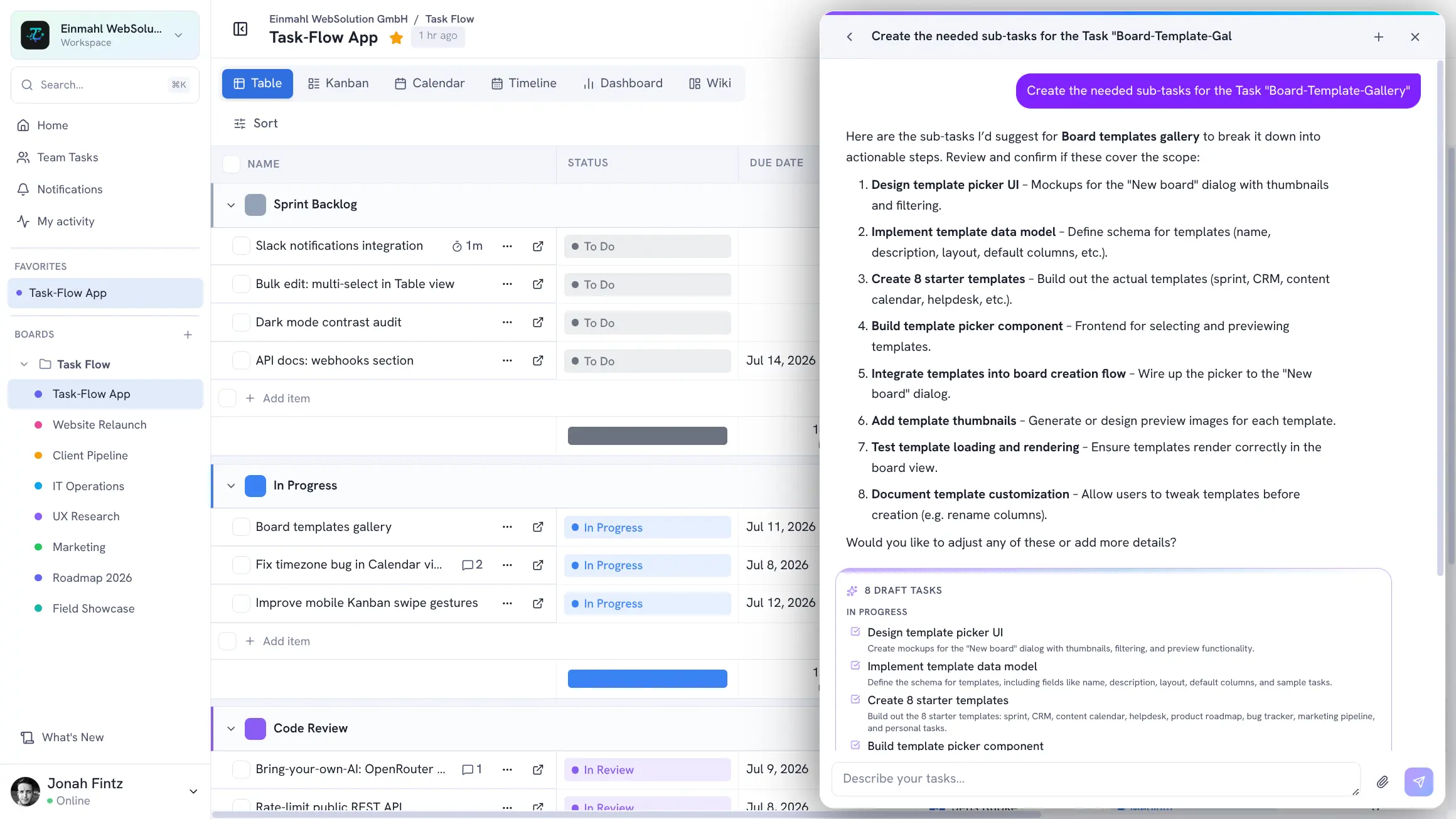
Ouvrez l’assistant IA depuis la barre latérale et décrivez ce que vous préparez : un sprint, une campagne, un événement. L’assistant répond dans le chat et propose une liste structurée de brouillons de tâches avec titres, descriptions et groupes suggérés. Vous vérifiez les brouillons, choisissez le tableau et le groupe cible, puis créez tout en un clic. Rien n’arrive sur votre tableau sans votre confirmation.
Lorsque vous associez une conversation à un tableau, l’assistant voit ses groupes et ses tâches (statuts, dates, personnes assignées compris). Vous pouvez donc demander :
- « Qu’est-ce qui reste ouvert dans ce sprint, et qui est surchargé ? »
- « Découpe l’epic “Refonte de l’onboarding” en tâches et place-les dans le Backlog »
- « Quelles tâches arrivent à échéance cette semaine ? »
Vous pouvez même joindre des images (une photo de tableau blanc, une maquette) et laisser l’assistant en tirer des tâches, avec un modèle compatible vision.
Résumer les longues discussions
Un fil de 40 commentaires au retour de vacances ? Cliquez sur Résumer avec l’IA dans le fil de commentaires d’une tâche pour obtenir une synthèse structurée : un court aperçu, les décisions prises, les questions ouvertes et les actions à mener, dans la langue du fil. Publiez la synthèse en commentaire ou régénérez-la à tout moment.
Votre propre fournisseur IA
TskVlo n’inclut ni ne revend aucun modèle IA : vous connectez le vôtre. Un administrateur de l’espace de travail ouvre Paramètres de l’espace de travail → Configuration IA / LLM et saisit trois valeurs :
| Paramètre | Exemple |
|---|---|
| URL de base de l’API | https://api.openai.com/v1 |
| Clé API | sk-… |
| Modèle | gpt-4o-mini |
Tout point de terminaison de chat completions compatible OpenAI fonctionne :
- OpenAI : GPT-4o et consorts
- Mistral : modèles européens, un choix fréquent pour les équipes attentives au RGPD
- Groq, Together, OpenRouter : inférence hébergée rapide pour les modèles ouverts
- LM Studio, Ollama, vLLM : modèles ouverts sur votre propre infrastructure (le point de terminaison doit simplement être joignable depuis Internet)
Un bouton Tester la connexion vérifie la configuration avant l’enregistrement. Votre clé API est stockée de façon sécurisée et n’est jamais renvoyée en clair. Tant qu’aucun point de terminaison n’est configuré, toutes les fonctions IA restent désactivées.
MCP : connectez votre propre assistant IA
Le Model Context Protocol est un standard ouvert qui relie les assistants IA à de vrais outils et sources de données. Au lieu de coller des listes de tâches dans un chat, l’IA appelle directement des outils structurés (créer des éléments, mettre à jour des statuts, interroger des tableaux) avec une authentification et une gestion des erreurs en bonne et due forme.
Outils disponibles
Le serveur MCP de TskVlo expose environ 40 outils couvrant toutes les ressources principales :
| Catégorie | Outils |
|---|---|
| Membres de l’espace de travail | lister |
| Tableaux | lister, créer, modifier, supprimer |
| Groupes (colonnes) | lister, créer, modifier, supprimer |
| Champs personnalisés | lister, créer, modifier, supprimer |
| Éléments (tâches) | lister, consulter, créer, modifier, supprimer, archiver, désarchiver, y compris le déplacement vers un autre tableau |
| Valeurs de champs | définir, définir plusieurs, effacer |
| Pièces jointes | lister, téléverser, supprimer |
| Commentaires | lister (commentaires épinglés en premier), créer |
| Notifications | lister, marquer comme lues |
| Règles d’automatisation | lister, consulter, créer, modifier, supprimer, exécuter |
| Pages wiki | lister, consulter, créer, modifier, déplacer, supprimer |
| Ressources | données en direct tskvlo://boards et tskvlo://wiki/pages |
Les listes d’éléments restent compactes pour tenir dans le contexte de l’IA : les options de Statut et de Tags sont renvoyées sous forme de libellés lisibles plutôt que d’identifiants, et les longues descriptions sont raccourcies.
Au-delà des données de tableau
- Votre boîte de notifications : demandez à l’IA ce qui vous attend (mentions, assignations, commentaires, réponses), non lus par défaut, filtrés par tableau ou par date si vous le souhaitez. Elle peut marquer une notification ou tout un lot comme lus, et le compteur de l’application ouverte se met à jour immédiatement.
- Règles d’automatisation : l’IA peut lister, expliquer, créer ou modifier les automatisations d’un tableau, ou exécuter une règle manuelle. Les règles sont validées avant l’enregistrement, de sorte qu’elles ne peuvent référencer que les champs et groupes de leur propre tableau, et les changements apparaissent en direct dans les paramètres d’automatisation ouverts.
- Wiki de l’espace de travail : lire, rédiger et réorganiser des pages wiki, par exemple pour transformer un compte rendu de réunion en tâches ou documenter un projet terminé.
- Déplacer des éléments entre tableaux : déplacez une tâche vers un groupe d’un autre tableau, sous-tâches comprises. Les champs de même nom et de même type conservent leurs valeurs (Statut et Tags sont associés par libellé), et l’IA reçoit un compte rendu de ce qui a été repris ou abandonné.
Connecter Claude
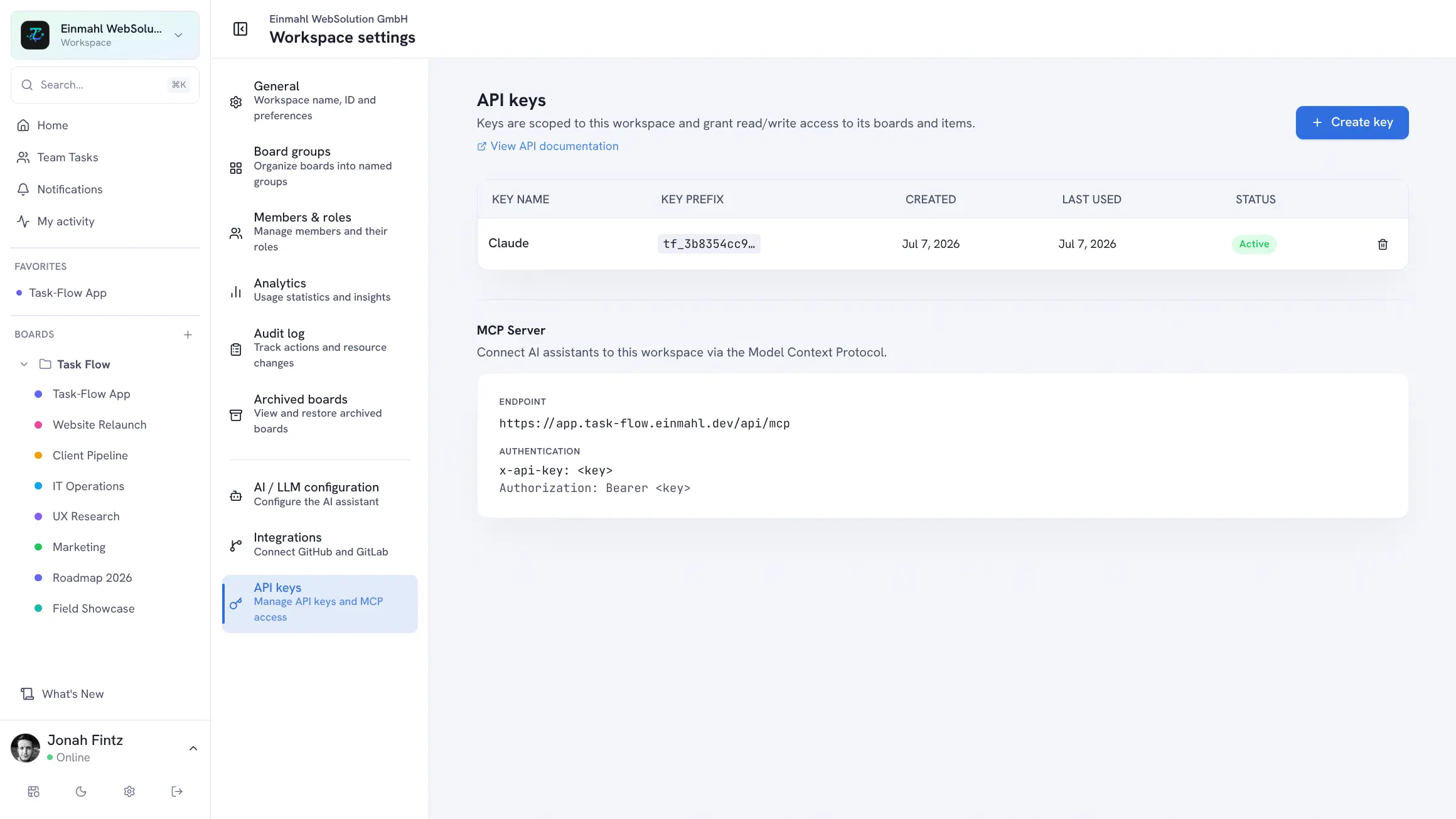
Le plus simple est OAuth : dans Claude, ajoutez un connecteur personnalisé avec l’URL https://dash.tskvlo.app/api/mcp, connectez-vous à TskVlo lorsque c’est demandé, choisissez l’espace de travail et cliquez sur Authorize. Aucune clé à copier, et Claude agit en votre nom.
Les clients sans prise en charge d’OAuth utilisent une clé API de l’espace de travail, créée dans Paramètres de l’espace de travail → Clés API et envoyée en en-tête :
{
  "mcpServers": {
    "tskvlo": {
      "url": "https://dash.tskvlo.app/api/mcp",
      "headers": {
        "Authorization": "Bearer VOTRE_CLE_API"
      }
    }
  }
}
Le guide de configuration MCP détaille les deux méthodes pas à pas.
Exemples de prompts
Une fois connecté, vous pouvez demander à Claude :
- « Qu’y a-t-il dans la colonne “En cours” du tableau Refonte du site ? »
- « Crée 5 tâches pour la nouvelle fonctionnalité d’onboarding et assigne-les à Sarah »
- « Quelles notifications non lues ai-je reçues depuis lundi ? Résume-les et marque-les comme lues »
- « Ajoute une automatisation au tableau Support : quand le Statut passe à Terminé, déplace l’élément dans le groupe “Clos” »
- « Déplace la tâche “Bug du paiement” du tableau Support vers le Backlog du tableau Développement »
- « Lis la page wiki “Checklist de release” et crée une tâche pour chaque étape »
D’autres idées dans le guide des prompts IA.
Authentification, lecture seule et découverte
Le serveur MCP accepte deux types d’identifiants :
- OAuth 2.1 : pour des clients comme les connecteurs personnalisés de Claude. Le client s’enregistre automatiquement, la connexion utilise PKCE et vous approuvez l’accès sur un écran de consentement TskVlo. Seuls les propriétaires et administrateurs de l’espace de travail peuvent autoriser une connexion, et chaque connexion est liée à l’espace de travail que vous choisissez. Les jetons d’accès ont une durée de vie courte et sont renouvelés en arrière-plan ; si vous perdez le rôle de propriétaire ou d’administrateur, la connexion cesse de fonctionner.
- Clés API de l’espace de travail : créées dans Paramètres de l’espace de travail → Clés API et envoyées comme jeton Bearer ou via l’en-tête
x-api-key. Une clé est limitée à son espace de travail et n’appartient à aucun utilisateur : le contenu qu’elle crée apparaît comme publié par « MCP User ».
Les deux peuvent être en lecture seule : créez une clé API avec l’accès Lecture seule, ou cochez Grant read-only access sur l’écran de consentement OAuth. Une connexion en lecture seule ne voit même pas les outils d’écriture : l’IA peut consulter, mais rien modifier.
Le serveur expose aussi des points de découverte standard (/.well-known/mcp/server-card et les métadonnées OAuth), pour que les clients MCP trouvent les outils et le flux de connexion sans configuration manuelle.