
Toutes les fonctionnalités

Fichiers de l'espace de travail

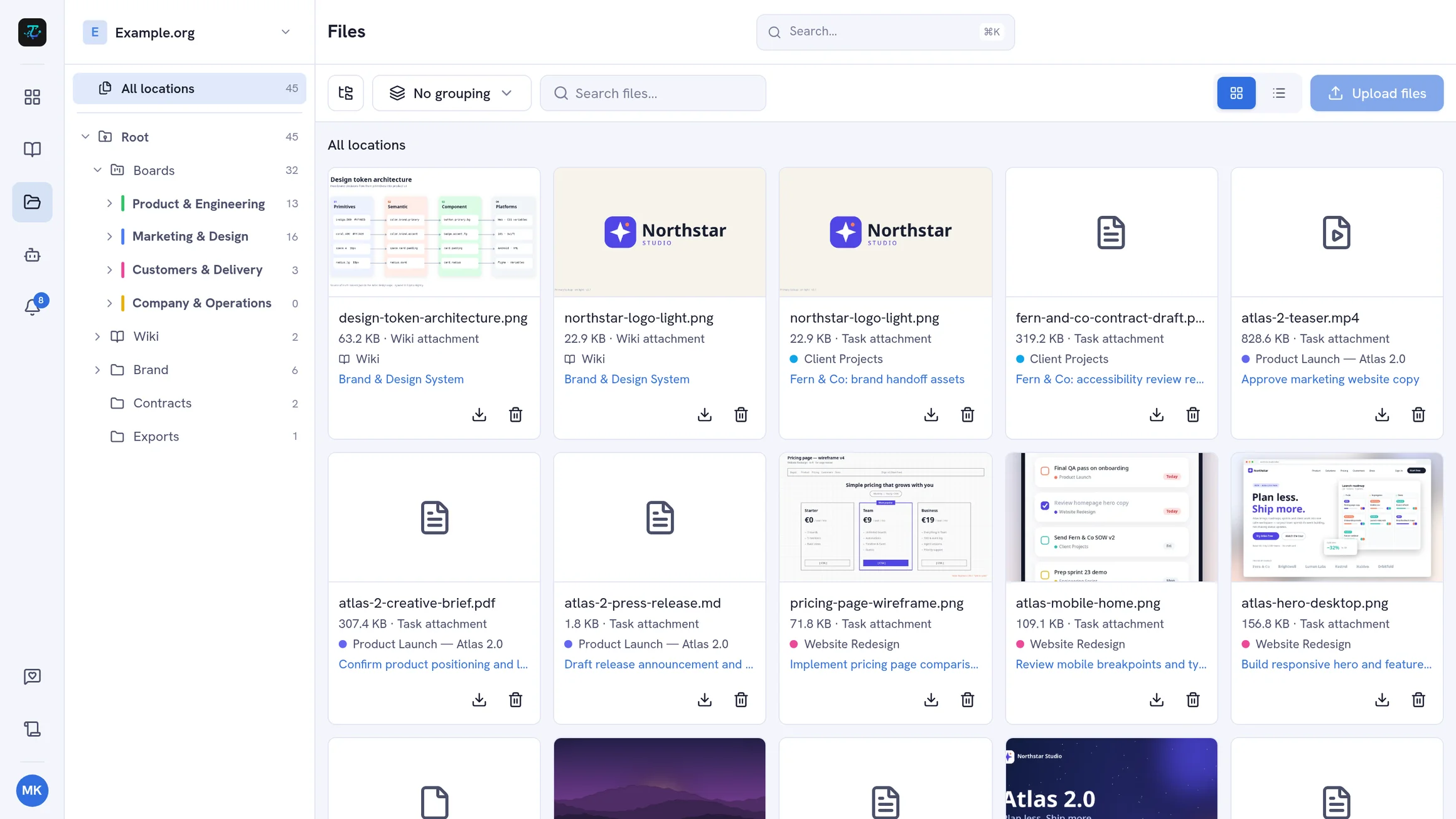
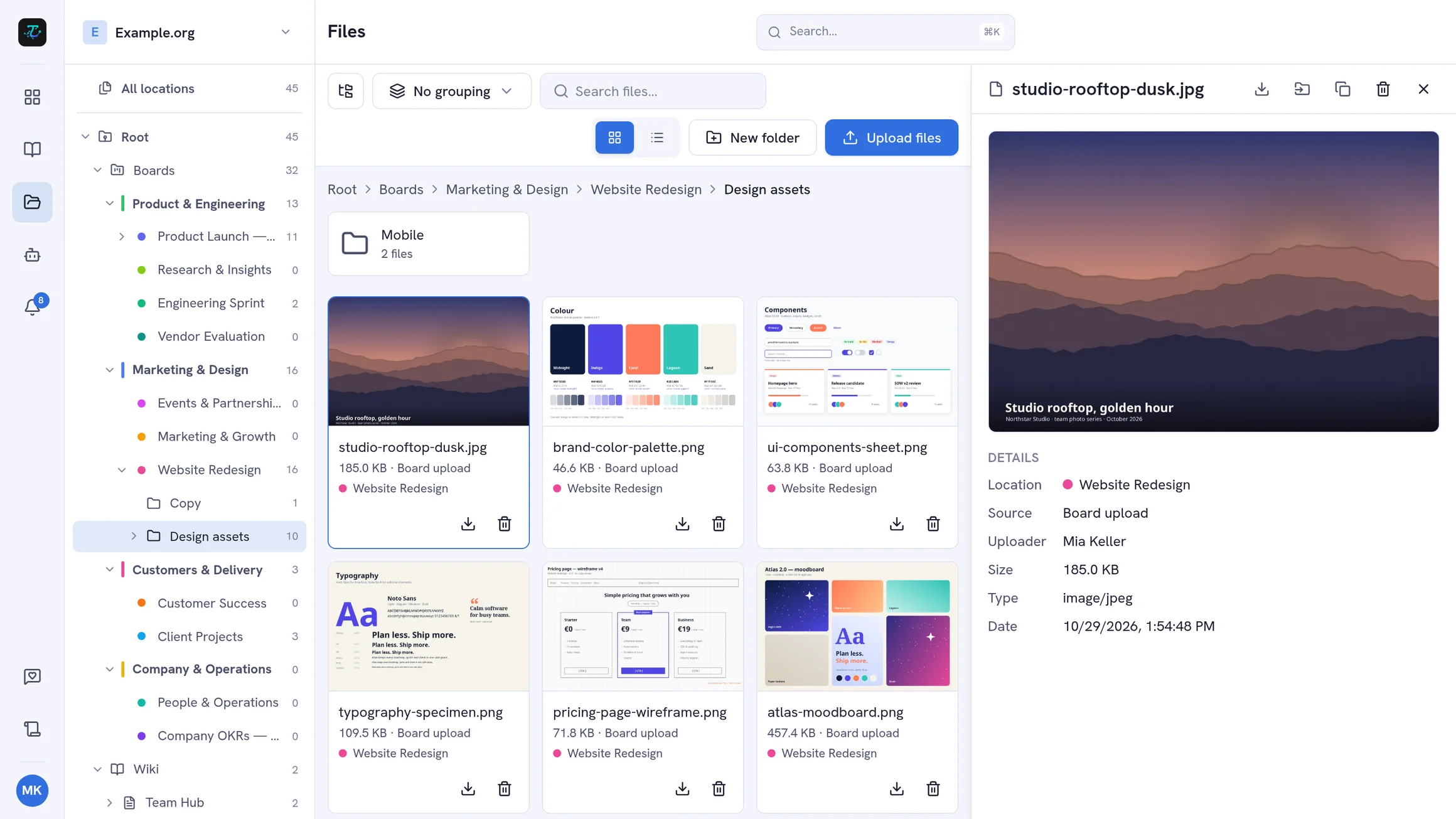
Un seul gestionnaire de fichiers pour tout l'espace de travail : fichiers des tableaux, pièces jointes des tâches et des commentaires, pièces jointes du wiki et fichiers de l'espace de travail dans une seule arborescence d'emplacements — avec des dossiers, le déplacement et la copie, et des aperçus dans l'application.

Fichiers de l'espace de travail — 1
Tous les fichiers de l'espace de travail au même endroit, accessibles depuis la barre de navigation
Arborescence des emplacements : tableaux, dossiers de tableau, pages wiki et dossiers de l'espace de travail
Des fichiers et dossiers de l'espace de travail qui n'appartiennent à aucun tableau
Dossiers imbriqués — créer, renommer, déplacer, copier et supprimer
Glisser-déposer pour déplacer ; maintenir Ctrl ou Alt pour copier
Téléversement par bouton ou par glisser-déposer dans l'emplacement sélectionné
Affichage en grille ou en liste, recherche par nom, regroupement par emplacement ou date d'ajout
Aperçus dans l'application pour les images, PDF, vidéos, fichiers audio, Markdown, JSON et texte
Respecte les restrictions de tableaux et l'accès au wiki

Les fichiers étaient autrefois dispersés entre les tâches, les commentaires, les tableaux et les pages wiki. La section Fichiers de la barre de navigation les rassemble : un seul gestionnaire de fichiers pour tout l’espace de travail, avec une arborescence des emplacements à gauche et vos fichiers à droite.

Une seule arborescence des emplacements

L’arborescence reflète l’organisation de votre espace de travail :

  • Tous les emplacements — tous les fichiers auxquels vous avez accès, dans une seule liste
  • Tableaux — vos groupes de tableaux et vos tableaux, chacun avec ses propres dossiers ; un tableau contient ses fichiers téléversés, les pièces jointes de ses tâches et celles de ses commentaires
  • Wiki — l’arborescence des pages du wiki, avec les pièces jointes de chaque page
  • Dossiers et fichiers de l’espace de travail — à la Racine, pour les fichiers qui n’appartiennent à aucun tableau : contrats, éléments de marque, exports
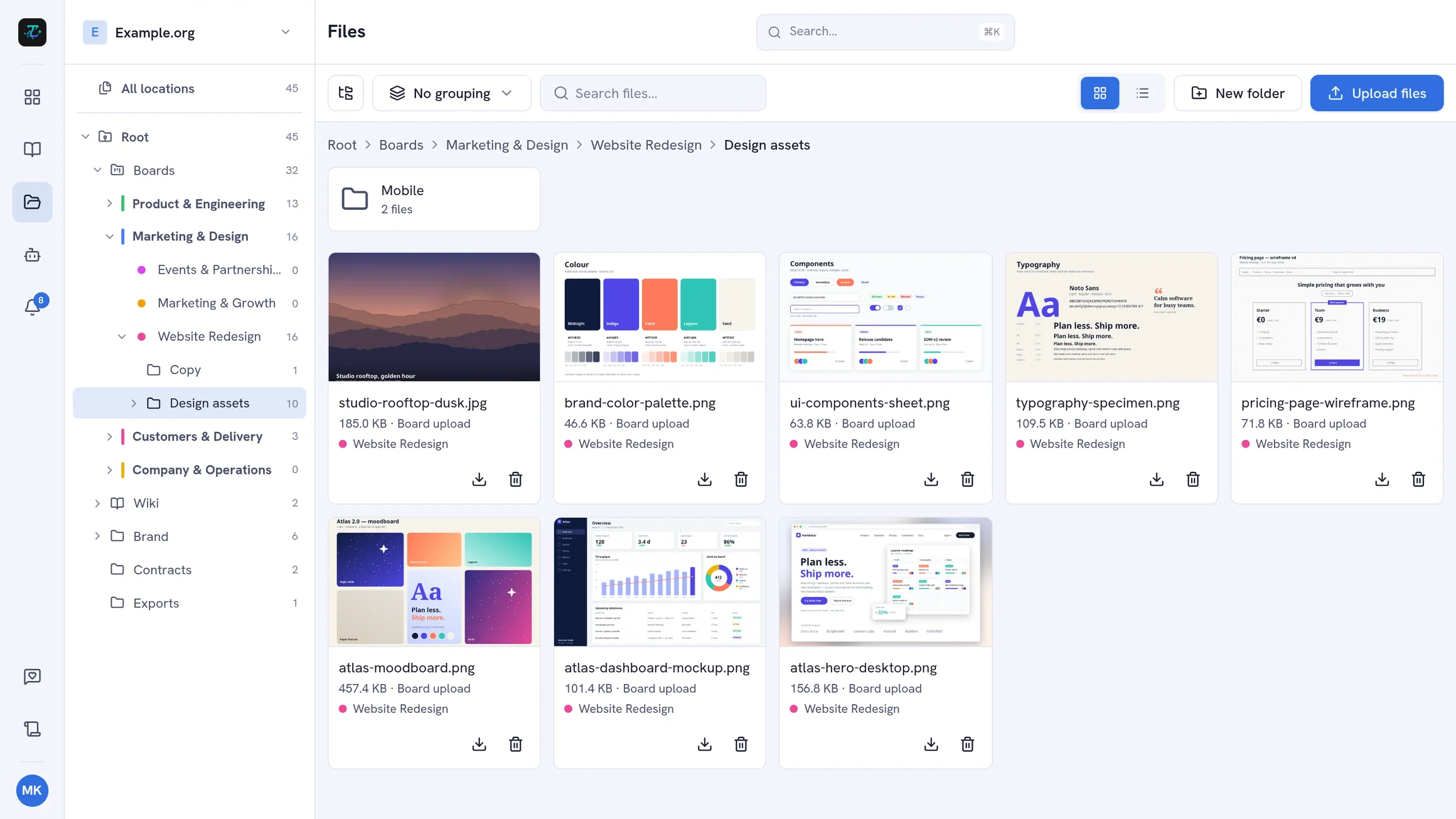
La section Fichiers avec l'arborescence des emplacements ouverte sur un dossier de tableau contenant des visuels.

Chaque ligne indique combien de fichiers se trouvent en dessous, et l’arborescence se souvient des branches que vous avez dépliées.

Dossiers, déplacement et copie

Créez des dossiers dans un tableau ou à la racine de l’espace de travail, imbriquez-les aussi profondément que nécessaire, et renommez-les ou supprimez-les depuis leur menu. Supprimer un dossier supprime aussi ses sous-dossiers et ses fichiers.

Le déplacement se fait par glisser-déposer : déposez un fichier ou un dossier sur un tableau ou un dossier de l’arborescence. Maintenez Ctrl ou Alt pendant le glissement pour copier à la place. Les boîtes de dialogue Déplacer vers… et Copier vers… font la même chose sans glisser.

Téléverser au bon endroit

Sélectionnez un emplacement et téléversez avec le bouton, ou déposez directement des fichiers sur la page. Les fichiers arrivent dans le tableau ou le dossier sélectionné, ou sont joints à la page wiki sélectionnée.

Retrouver vos fichiers rapidement

Passez d’une grille avec miniatures à une liste avec le nom, l’emplacement, la tâche ou la page, l’auteur du téléversement, la taille et la date. Recherchez par nom de fichier et regroupez la liste par emplacement ou par date d’ajout du fichier.

Aperçus et détails

Ouvrez un fichier pour le prévisualiser sans le télécharger : images, PDF, vidéo, audio, Markdown, JSON et texte brut. Le panneau de détails indique d’où vient le fichier, son type, qui l’a téléversé, sa taille et sa date — et un fichier joint à une tâche renvoie directement à cette tâche.

Permissions

La section Fichiers suit les rôles de votre espace de travail. Les membres, les admins et les propriétaires téléversent des fichiers et gèrent les dossiers ; les observateurs parcourent, prévisualisent et téléchargent. Les membres limités à certains tableaux ne voient que les fichiers de ces tableaux, et la branche Wiki n’apparaît que pour les membres ayant accès au wiki. Les fichiers ne sont pas affichés sur les liens de partage publics.

Pour en savoir plus, consultez le guide : Utiliser la section Fichiers.

Questions fréquentes

Quels fichiers apparaissent dans la section Fichiers ?

Tous les fichiers de l'espace de travail : les fichiers téléversés sur un tableau, les fichiers joints aux tâches et aux commentaires des tâches, les pièces jointes des pages wiki et les fichiers de l'espace de travail qui n'appartiennent à aucun tableau. Choisissez Tous les emplacements pour les voir dans une seule liste, ou un emplacement dans l'arborescence pour affiner.

Puis-je organiser les fichiers dans des dossiers ?

Oui. Créez des dossiers dans un tableau ou à la racine de l'espace de travail, et imbriquez-les aussi profondément que nécessaire. Les dossiers peuvent être renommés, déplacés, copiés et supprimés avec leur contenu.

Comment déplacer ou copier un fichier ?

Faites-le glisser sur un tableau ou un dossier de l'arborescence — maintenez Ctrl ou Alt pendant le glissement pour copier au lieu de déplacer. Vous pouvez aussi choisir Déplacer vers… ou Copier vers… dans le menu d'un fichier.

Qu'est devenue la vue Fichiers des tableaux ?

Elle est devenue la section Fichiers, commune à tout l'espace de travail. Les anciens liens vers la vue Fichiers d'un tableau ouvrent la section Fichiers avec ce tableau déjà sélectionné.

Qui peut téléverser, déplacer ou supprimer des fichiers ?

Les membres, les admins et les propriétaires peuvent téléverser des fichiers et gérer les dossiers. Les observateurs peuvent parcourir, prévisualiser et télécharger les fichiers, mais n'ont ni le bouton de téléversement ni les menus des fichiers et des dossiers.

Les membres restreints voient-ils tous les fichiers ?

Non. Les membres limités à certains tableaux ne voient que les fichiers de ces tableaux, et les membres sans accès au wiki ne voient ni la branche Wiki ni ses pièces jointes.

Prêt à reprendre le contrôle de votre workflow ?

Rejoignez la bêta publique : gratuite pendant la bêta, toutes les fonctionnalités incluses, utilisateurs illimités. Conservez 50 % de réduction au lancement des offres payantes.