
Les agences vivent du travail client. TskVlo vous donne la structure pour gérer proprement plusieurs clients, suivre chaque heure facturable et faire avancer les projets sans abonnements SaaS coûteux qui augmentent avec les effectifs.
Un espace de travail par client
Gardez les données de chaque client totalement séparées. Chaque client dispose de son propre espace de travail, avec ses membres, ses tableaux et ses données. Aucun risque qu’un membre de l’équipe voie par erreur les détails confidentiels du projet d’un autre client.
Dans chaque espace de travail client, organisez les tableaux par projet, campagne ou type de livrable. Utilisez les groupes de tableaux pour séparer « Projets actifs », « En pause » et « Terminés ».
Des champs personnalisés pour le travail client
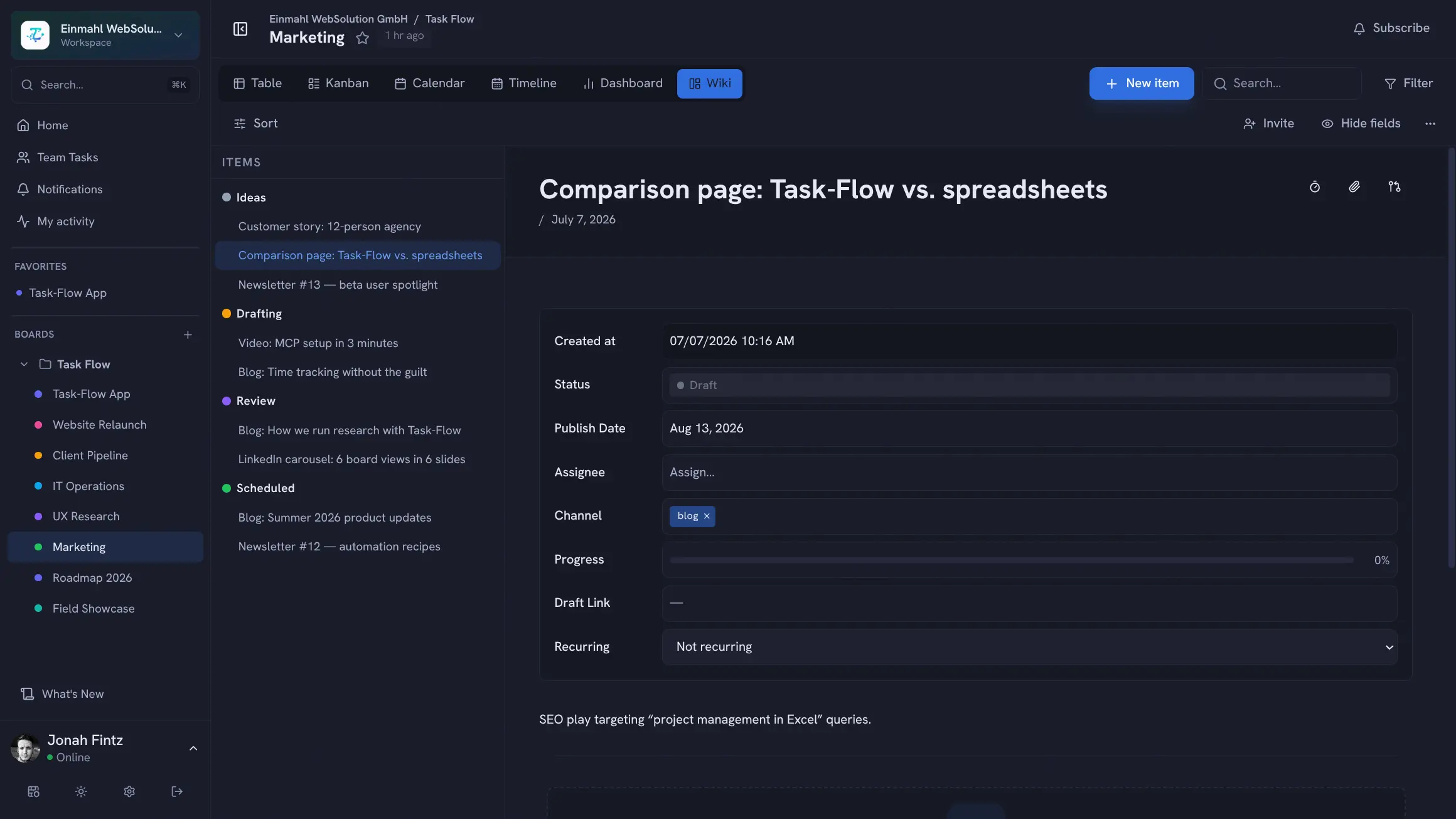
Construisez des tableaux avec des champs adaptés aux workflows d’agence :
- Statut : Brief → En cours → Revue interne → Revue client → Validé → Livré
- CLIENT (Texte) : nom de l’entreprise cliente (utile si un espace de travail regroupe plusieurs clients)
- BUDGET (Nombre) : budget validé par tâche ou par jalon
- VALIDÉ (Case à cocher) : le client a-t-il donné son accord ?
- DATE DE LIVRAISON (Date) : échéance de livraison au client
- HEURES FACTURABLES (Nombre) : temps facturable estimé
- LIEN FICHIER (URL) : lien vers les maquettes dans Figma, Google Drive, etc.
Suivi du temps facturable
Chaque tâche dispose d’un journal de temps. Les membres de l’équipe saisissent leurs heures manuellement ou utilisent le minuteur intégré. Ouvrez le rapport de temps depuis la barre d’outils du tableau pour voir les totaux ventilés par membre et par tâche, filtrez par période et exportez les heures facturables en CSV pour la facturation — sans application de suivi du temps séparée.
Visibilité client grâce au rôle Lecteur
Ajoutez vos clients à leur espace de travail en tant que Lecteurs. Ils voient en temps réel l’état du projet, les mises à jour du tableau et les notes sur les livrables, sans pouvoir rien modifier. Remplacez les longs fils d’e-mails de suivi par un seul tableau de projet partagé.
Les demandes clients par formulaire
Arrêtez d’aller chercher les demandes de modification au fond des fils d’e-mails. Créez un formulaire public sur le tableau de chaque client — livrable, délai et priorité — et partagez le lien ou intégrez-le dans votre portail client. Les clients n’ont pas besoin de compte ; chaque demande arrive comme un nouvel élément dans un groupe « Entrant », avec les réponses déjà dans les bons champs, prête à être triée par votre chargé de clientèle.
Une configuration standard pour chaque nouveau client
Dès que votre tableau de projet fonctionne comme votre agence le souhaite, enregistrez-le comme modèle d’espace de travail. Chaque nouveau projet client démarre alors avec le même workflow de statuts, les mêmes champs, groupes et règles d’automatisation — sans tout reconstruire à la main.
Des pièces jointes à tous les niveaux
Joignez les éléments créatifs, les briefs, les PDF de retours ou les documents de révision directement aux tâches ou aux commentaires. Les fichiers sont stockés de façon sécurisée dans TskVlo, et non éparpillés entre e-mails et messageries. Les membres de l’équipe comme les clients téléchargent la dernière version sans fouiller leur boîte de réception.
Grandir sans coûts par utilisateur
Avec les outils SaaS, ajouter un client à votre espace de travail pour une revue de projet coûte de l’argent. TskVlo n’a pas de frais par utilisateur — invitez toutes les parties prenantes, chargés de clientèle, designers, développeurs et clients, sans voir la facture grimper.