
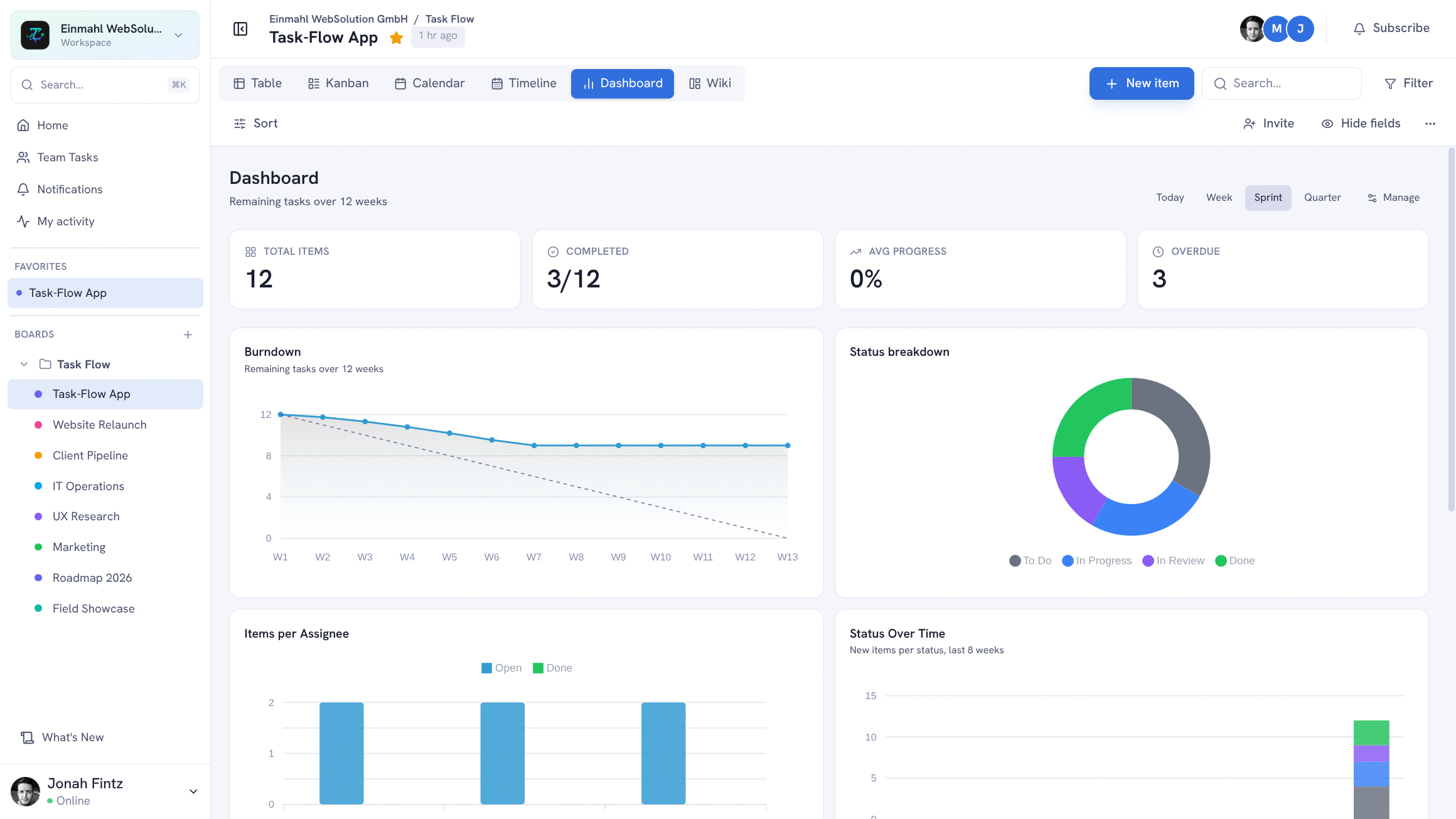
Ein Board, sechs Ansichten. TskVlo zeigt dieselben Daten aus der Perspektive, die im jeweiligen Moment passt — eine detaillierte Tabellenansicht für die Planung, ein visuelles Board für die Ausführung, Kalender und Timeline für die Terminplanung, alle geteilten Dateien an einem Ort und Diagramme fürs Tracking.
Tabellenansicht
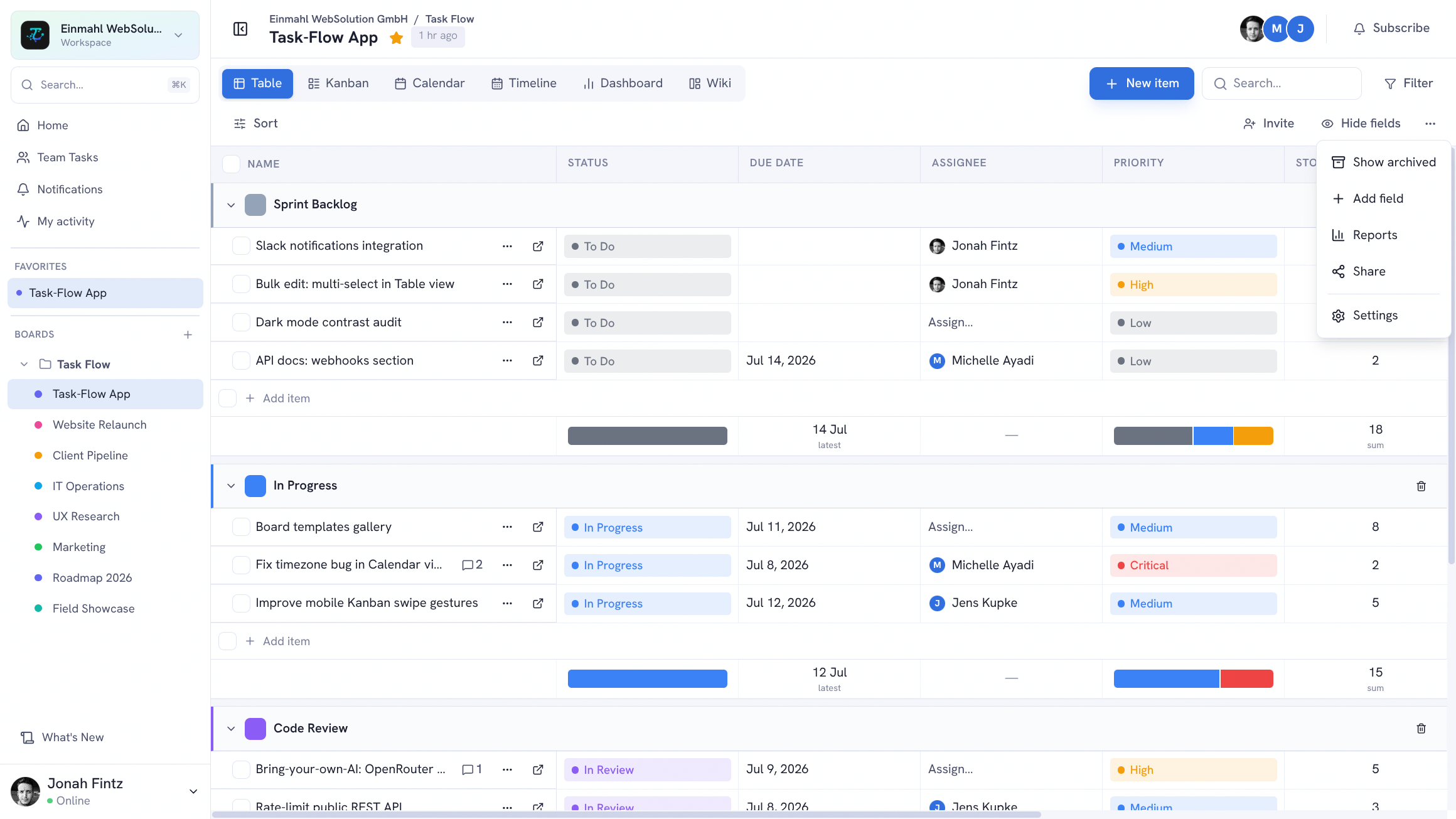
Die Tabellenansicht zeigt Einträge als Zeilen und Felder als Spalten — vertraut, wenn du bereits mit Notion, Airtable oder Tabellenkalkulationen gearbeitet hast.
Was du tun kannst:
- Spaltenbreiten durch Ziehen der Spaltenränder anpassen
- Nach jedem Feld sortieren (aufsteigend / absteigend)
- Einträge nach beliebigen Feldwerten gruppieren (z. B. nach Status oder Zuständigen)
- Einträge nach Feldwerten, Datumsbereichen oder Mitgliedern filtern
- Jede Zelle direkt bearbeiten, ohne den Detailbereich zu öffnen
- Zeilen per Drag & Drop neu anordnen — greife den Griff einer Zeile und lege sie an der gewünschten Position innerhalb derselben oder einer anderen Gruppe ab; die benutzerdefinierte Reihenfolge wird automatisch gespeichert und wiederhergestellt
- Shift-Klick-Bereichsauswahl — Shift gedrückt halten und klicken, um einen zusammenhängenden Bereich auszuwählen, dann in einem Schritt verschieben, bearbeiten oder löschen
- Unteraufgaben aus dem …-Menü hinzufügen — kein Öffnen des Detailpanels nötig; Kontextmenü eines Eintrags aufrufen und Unteraufgabe hinzufügen wählen
Am besten geeignet für: Sprint-Planung, Massenbearbeitung, Übersicht über viele Einträge, Reporting.
Kanban-Ansicht
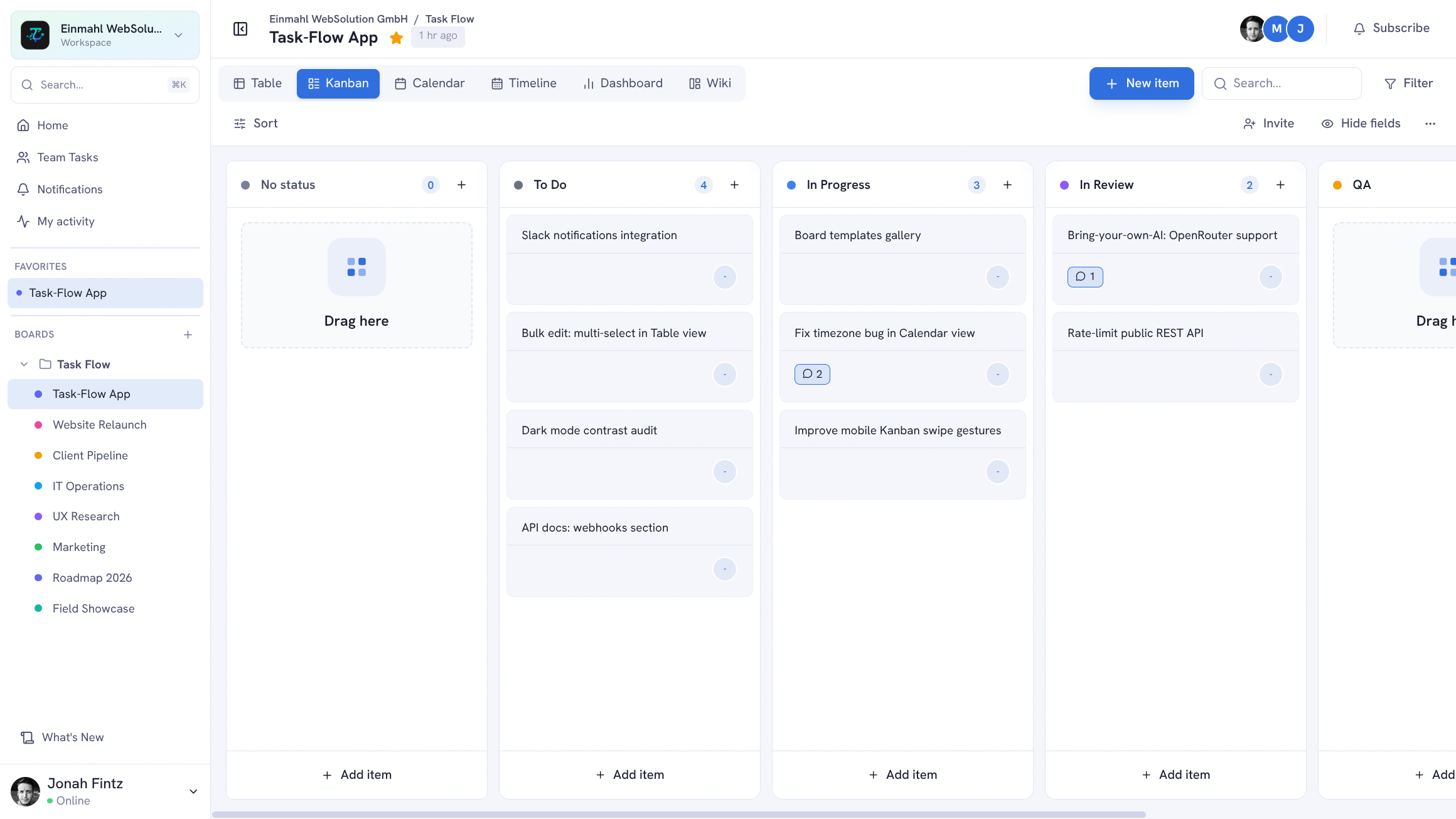
Die Kanban-Ansicht ordnet Einträge als Karten in Spalten (Eintragsgruppen) an. Karten zwischen Spalten verschieben aktualisiert ihre Gruppe — was automatisch Automatisierungsregeln auslösen kann.
Was du tun kannst:
- Karten innerhalb einer Spalte per Drag & Drop neu anordnen
- Karten zwischen Spalten verschieben, um Gruppe oder Status zu ändern
- Spalten einklappen, um die visuelle Übersichtlichkeit zu verbessern
- Wichtige Feldwerte direkt auf jeder Karte anzeigen (konfigurierbar)
- Einträge schnell am Ende einer beliebigen Spalte hinzufügen
Am besten geeignet für: Alltägliches Workflow-Management, Standup-Meetings, visuelle Aufgabenverfolgung.
Gespeicherte Filter
Jede Filterkombination kann als benannter Filter gespeichert werden — für ein einzelnes Board oder workspace-weit verfügbar. Gespeicherte Filter sind persönlich: Jedes Mitglied behält seine eigenen Perspektiven auf dieselben Daten.
Beispiele:
- „Meine offenen Aufgaben” — Filter: Zuständige = Ich, Status ≠ Erledigt
- „Aktueller Sprint” — Filter: Sprint-Tag = Sprint 12
- „Kundenansicht” — nur kundenbezogene Einträge anzeigen
Außerdem gibt es eine integrierte Meine Aufgaben-Ansicht, die alle dir zugewiesenen Einträge über sämtliche Boards hinweg zusammenführt — als Liste oder Kalender, gruppiert nach Überfällig, Heute, Diese Woche und Später.
Ansicht wechseln
Mit einem einzigen Klick in der Board-Werkzeugleiste zwischen allen sechs Ansichtstypen wechseln. Aktive Filter und Sortiereinstellungen bleiben beim Wechsel erhalten, und jedes Board merkt sich die zuletzt genutzte Ansicht — öffnest du es über die Seitenleiste, die Suche oder die Workspace-Übersicht, landest du direkt wieder dort.
Dichte: Wähle im Menü Dichte der Toolbar zwischen Kompakt, Komfortabel und Geräumig — für mehr Zeilen auf dem Bildschirm oder mehr Luft für jeden Eintrag. Die Einstellung gilt für Tabelle, Kanban, Kalender und Timeline.
Auf dem Smartphone: Der Ansichts-Wähler wird zu einem kompakten Dropdown, und Sortierung, Dichte und Feldoptionen verschwinden hinter einem Optionen-Button, damit das Board möglichst viel Platz behält.
Weitere Ansichtstypen
Über Tabelle und Kanban hinaus bietet TskVlo vier weitere Ansichtstypen:
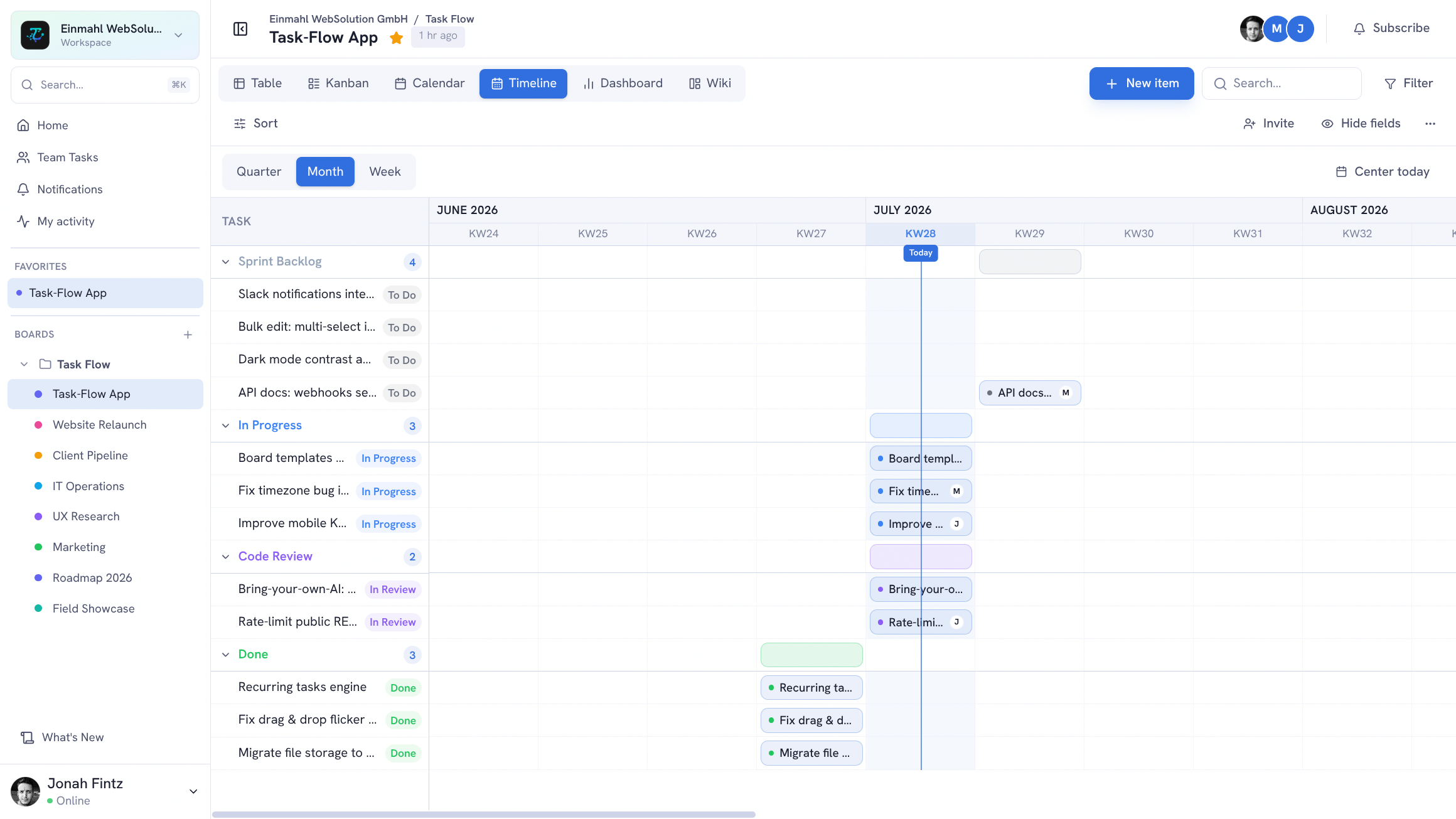
Timeline — Eine Gantt-ähnliche Ansicht, die Einträge als Balken über ihre Datumsbereiche darstellt — mit Zoomstufen für Woche, Monat und Quartal.
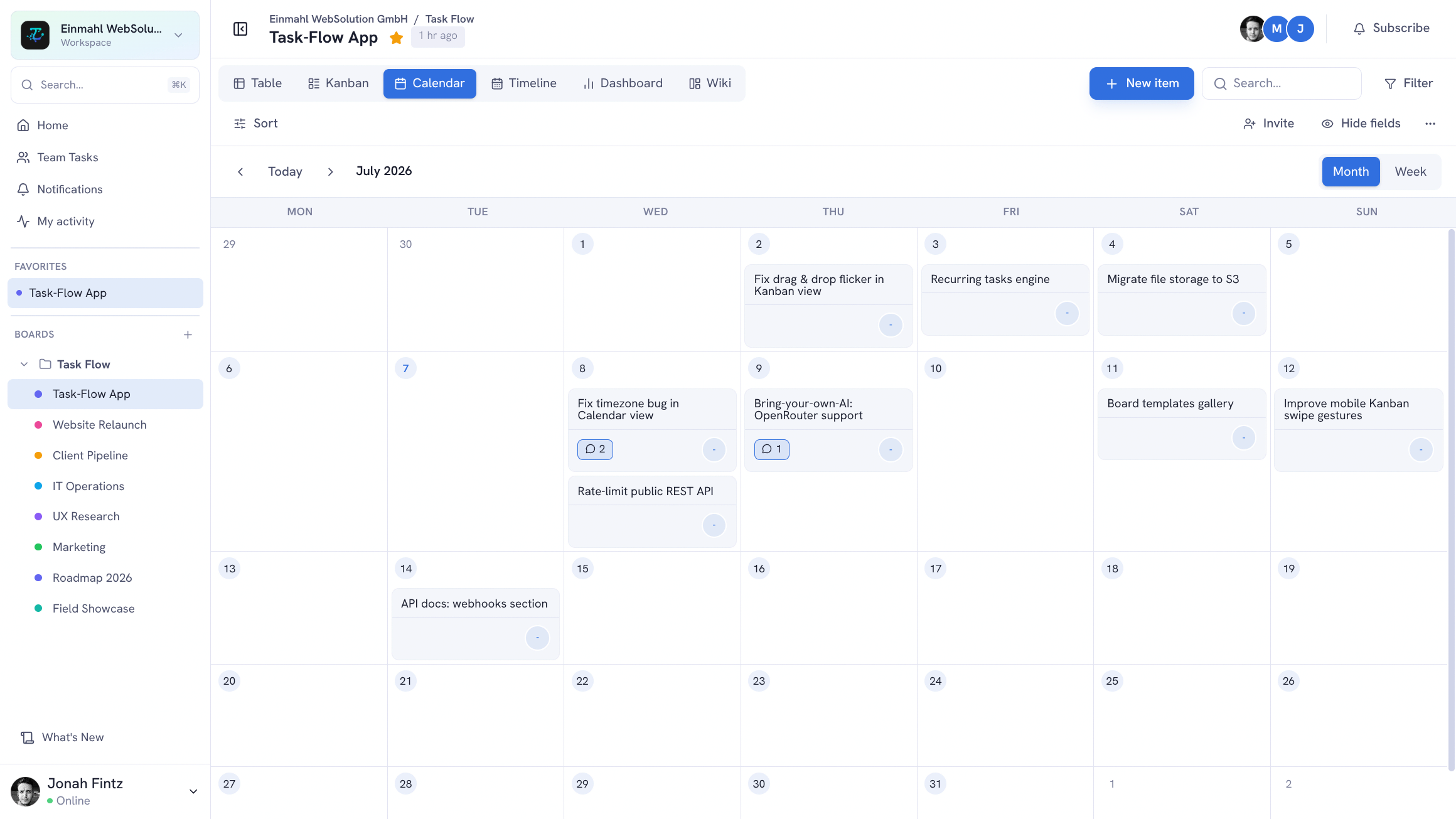
Kalender — Zeigt Einträge nach Datum in Monats- und Wochenansicht. Ziehe Einträge auf ein neues Datum, um sie umzuplanen. Auf dem Smartphone wird die Monatsansicht zu einem kompakten Raster mit farbigen Punkten pro Tag und einer Liste der Einträge des gewählten Tages darunter; die Wochenansicht wird zu einer vertikalen Agenda mit einem Tag pro Zeile.
Dashboard — Diagramm-Widgets über dein Board — Burndown, Status-Donut, Balken pro Zuständigem, Statusverlauf, Aktivitäts-Heatmap, Velocity, Gruppenfortschritt und Zeit pro Nutzer. Widgets lassen sich ein- und ausblenden sowie neu anordnen. Der Zeitraumfilter (Gesamt, Heute, Woche, Quartal) schränkt KPI-Kacheln, Statusdiagramm, Einträge pro Zuständigem und Fortschritt pro Gruppe ein und wird pro Board gespeichert.
Dateien-Ansicht
Die Dateien-Ansicht sammelt alle Dateien eines Boards an einem Ort — direkt ins Board hochgeladene Dateien, Aufgabenanhänge und Dateien aus Aufgabenkommentaren.
Was du tun kannst:
- Dateien über den Button Dateien hochladen oder per Drag & Drop an eine beliebige Stelle der Ansicht hochladen
- Zwischen einem Raster mit Bild-Thumbnails und einer Liste mit Uploader, Größe und Datum wechseln
- Dateien nach Status, Gruppe oder Hinzufügedatum gruppieren (Heute, Gestern, Letzte Woche, …)
- Nach Board-Uploads oder Aufgabenanhängen filtern und nach Dateinamen suchen
- Per Klick eine Vorschau öffnen — Bilder, PDFs, Videos, Audio, Markdown-, JSON- und Textdateien öffnen sich direkt in der App, alles andere lässt sich herunterladen
- Über den verlinkten Aufgabentitel direkt von einem Anhang zur Aufgabe springen
- Neue und entfernte Dateien live erscheinen sehen, ohne neu zu laden
Layout und Gruppierung werden pro Board gespeichert. Mitglieder laden Dateien hoch, Viewer können sie durchsuchen, ansehen und herunterladen, und löschen dürfen Uploader und Workspace-Admins.
Am besten geeignet für: Briefings, Designs, Verträge und Liefergegenstände eines Projekts sammeln — und die Datei wiederfinden, die vor Wochen an eine Aufgabe gehängt wurde.
Wechsle zwischen allen sechs Ansichten über den Ansichts-Wähler in der Board-Toolbar. Öffentliche Freigabelinks bieten Tabelle, Kanban, Kalender, Timeline und Dashboard; die Dateien-Ansicht gibt es nur innerhalb des Workspace.