
Wiederholst du jeden Sprint dieselben manuellen Schritte? Automatisierungsregeln übernehmen die Routinearbeit, damit sich dein Team auf das Wesentliche konzentrieren kann.
So funktioniert es
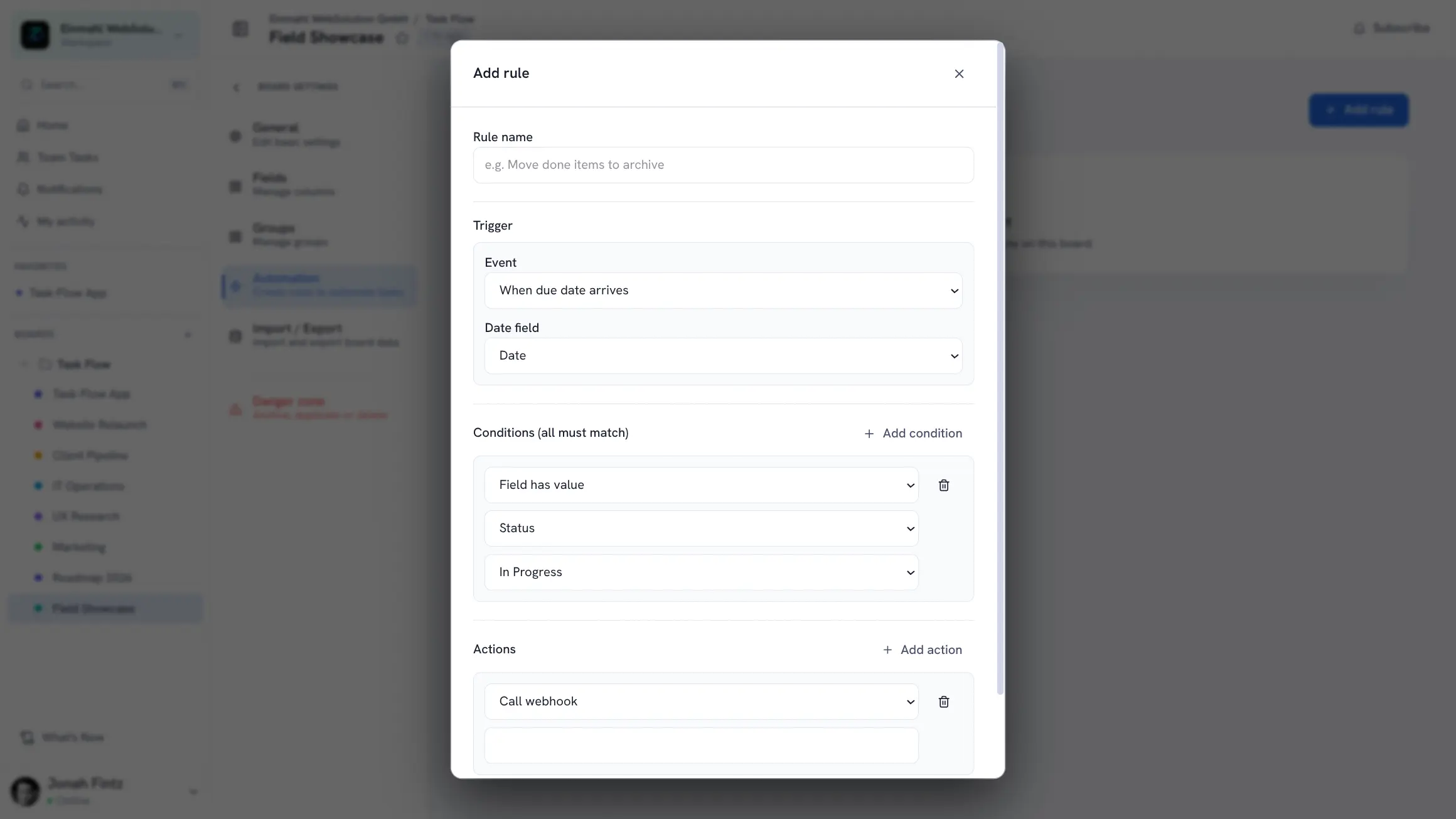
Eine Automatisierungsregel besteht aus drei Teilen:
- Auslöser — welches Ereignis die Regel startet (z. B. „Status-Feld wechselt auf Erledigt”)
- Bedingungen (optional) — Filter, die alle erfüllt sein müssen, damit die Aktionen laufen (z. B. „Eintrag ist in einer bestimmten Gruppe”)
- Aktionen — was der Reihe nach passiert (z. B. „Eintrag in Archiv-Gruppe verschieben”)
Regeln laufen automatisch auf dem Server, sobald der Auslöser feuert — kein Browser erforderlich.
Auslöser
- Wenn Feld geändert wird — ein Feld wechselt auf einen bestimmten Wert; so funktionieren Statuswechsel-Regeln
- Wenn Aufgabe erstellt wird / Wenn Aufgabe in Gruppe erstellt wird — ein neuer Eintrag entsteht auf dem Board oder in einer bestimmten Gruppe
- Wenn Aufgabe in Gruppe verschoben wird — ein Eintrag wird in eine bestimmte Gruppe verschoben
- Wenn Fälligkeitsdatum eintrifft — einmal täglich für ein gewähltes Datumsfeld oder jedes Datumsfeld geprüft
- Wenn Kommentar hinzugefügt wird — jemand kommentiert einen Eintrag
- Wenn Zeit erfasst wird — an einem Eintrag wird ein Zeiteintrag gebucht
- Wenn Abhängigkeit entsperrt wird — die blockierende Abhängigkeit eines Eintrags ist erledigt
- Wenn SCM-Status geändert wird — ein verknüpfter Pull Request, Merge Request oder ein Issue wechselt den Status, etwa beim Merge (setzt die Git-Integration voraus)
- Nach Zeitplan — läuft jeden Tag zu einer Uhrzeit deiner Wahl
- Manuelle Ausführung — läuft nur, wenn du sie startest
Bedingungen
Schränke eine Regel mit beliebigen Kombinationen ein: Feld hat Wert, Aufgabe ist in Gruppe, Hat blockierte Abhängigkeit und Hat keine blockierte Abhängigkeit. Alle Bedingungen müssen erfüllt sein, damit die Aktionen laufen.
Aktionen
- Feld auf Wert setzen — ein beliebiges Feld aktualisieren, etwa Status oder Priorität
- In Gruppe verschieben und Aufgabe archivieren
- Person zuweisen — ein Personenfeld mit der erstellenden Person, der auslösenden Person, einem Board-Beobachter oder einem bestimmten Mitglied füllen
- Fälligkeitsdatum setzen — ein Datumsfeld auf eine gewählte Anzahl Tage ab Ausführung der Regel setzen
- Kommentar hinzufügen — einen Kommentar am Eintrag posten
- Aufgabe erstellen — einen neuen Eintrag mit festem Titel in einer gewählten Gruppe anlegen
- E-Mail senden — eine E-Mail mit eigenem Betreff und Text an eine beliebige Adresse schicken
- Webhook aufrufen — eine JSON-Anfrage an eine beliebige URL senden, für Slack, Zapier oder eigene Dienste
- Benachrichtigung senden — die zugewiesenen Personen des Eintrags oder alle Workspace-Mitglieder benachrichtigen, optional mit eigener Nachricht
Beispielregeln
Abgeschlossene Einträge automatisch archivieren
- Auslöser: Status-Feld wechselt auf „Erledigt”
- Aktion: Aufgabe archivieren
Bei Blockierung benachrichtigen
- Auslöser: Eintrag in Gruppe „In Arbeit” verschoben
- Bedingung: Eintrag hat eine blockierte Abhängigkeit
- Aktion: Benachrichtigung an die zugewiesenen Personen senden
Übergabe zur Prüfung
- Auslöser: Status-Feld wechselt auf „In Prüfung”
- Aktionen: Prüferin als bestimmte Person zuweisen, dann Kommentar „Bereit zur Prüfung” hinzufügen
Neue Anfragen nachverfolgen
- Auslöser: Wenn Aufgabe in Gruppe „Eingang” erstellt wird
- Aktionen: Auslösende Person zuweisen, Fälligkeitsdatum auf 2 Tage später setzen
Tägliches Standup
- Auslöser: Nach Zeitplan, jeden Tag um 09:00
- Aktion: Aufgabe „Daily Standup” in der Gruppe „Heute” erstellen
Arbeit mitziehen, wenn sich der Code bewegt
- Auslöser: Wenn SCM-Status geändert wird
- Aktion: Eintrag in die Gruppe „Review” verschieben
Manuelle und geplante Ausführung
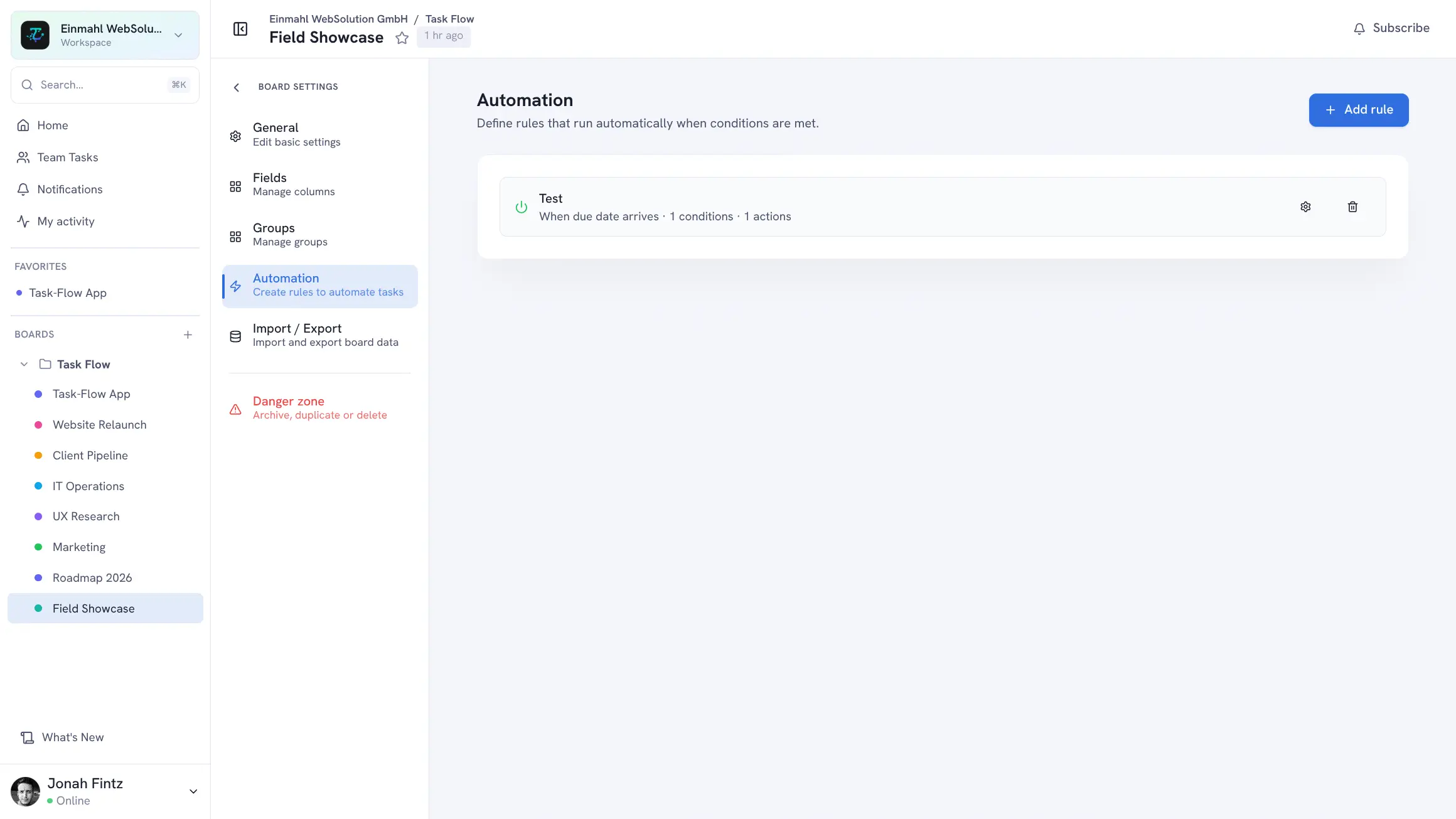
Regeln mit dem Auslöser Manuelle Ausführung bekommen in Board-Einstellungen → Automatisierung einen Button Jetzt ausführen — so startest du eine Routine, etwa einen Webhook-Aufruf oder eine Reihe von Folgeaufgaben, genau dann, wenn du sie brauchst. Geplante Regeln laufen einmal täglich zur eingestellten Uhrzeit. Da manuelle und geplante Ausführungen nicht von einem bestimmten Eintrag ausgehen, passen dazu vor allem Aktionen wie Aufgabe erstellen, E-Mail senden und Webhook aufrufen.
Ausführungsverlauf
Jede Regel hat einen Ausführungsverlauf, der zeigt, wann sie lief, für welche Aufgabe und welche Aktionen ausgeführt wurden. Änderungen durch eine Regel erscheinen außerdem im Aktivitätsverlauf des betroffenen Eintrags — so lässt sich jederzeit nachvollziehen, warum sich etwas geändert hat.
Regeln werden vor dem Speichern geprüft
TskVlo prüft jede Regel, bevor sie gespeichert wird. Eine Regel mit unbekanntem Auslöser, unbekannter Bedingung oder Aktion, ohne Namen oder ohne mindestens eine Aktion wird mit einer klaren Fehlermeldung abgelehnt — fehlerhafte Regeln liegen also nie unbemerkt auf deinem Board.
Automatisierungen über deinen KI-Assistenten
Board-Automatisierungen stehen auch über den TskVlo MCP-Server zur Verfügung. Ein verbundener KI-Assistent kann Regeln auflisten, ansehen, erstellen, bearbeiten und löschen sowie eine manuelle Regel ausführen — optional für einen bestimmten Eintrag. Bitte ihn etwa: „Benachrichtige die zugewiesenen Personen, wenn der Status eines Bugs auf QA wechselt” oder „Lege jeden Morgen um 9 Uhr eine Standup-Aufgabe an” — und er baut die Regel für dich. So erstellte Regeln durchlaufen dieselben Prüfungen, dürfen nur Felder und Gruppen ihres eigenen Boards verwenden und erscheinen sofort in den geöffneten Automatisierungseinstellungen. Wie du deinen Assistenten verbindest, steht unter KI-Integration.
Regeln auf Board-Ebene
Jedes Board hat eigene Automatisierungsregeln, die unter Board-Einstellungen → Automatisierung konfiguriert werden. Regeln gelten nur innerhalb ihres Boards. Um einen Satz Regeln auf anderen Boards wiederzuverwenden, speichere das Board als Board-Vorlage — Vorlagen bringen ihre Automatisierungsregeln mit.
Wiederkehrende Aufgaben
Für Arbeit, die sich nach Zeitplan wiederholt — Standups, Rechnungen, Wochenberichte — brauchst du gar keine Regel. Lege die Wiederholung direkt an der Aufgabe fest (täglich, wöchentlich, monatlich oder alle N Tage/Wochen/Monate). Sobald ihr Status auf erledigt gesetzt wird, erstellt TskVlo automatisch die nächste Ausführung: gleiche Felder und Zuweisungen, frischer Status, Datumsfelder um das Intervall nach vorn verschoben. Details im Guide zu wiederkehrenden Aufgaben.
Kein Code erforderlich
Regeln werden über die Benutzeroberfläche mit Dropdown-Auswahlen für Auslöser, Bedingungen und Aktionen definiert. Die zugrundeliegenden Regeldaten werden als JSON gespeichert — dieselben Regeln lassen sich daher auch über die API und den MCP-Server lesen und verwalten.