
TskVlo ist auf zwei Arten KI-nativ: mit einem integrierten KI-Assistenten direkt in der App — betrieben mit dem KI-Anbieter, den du wählst — und mit einem vollständigen MCP-Server, der deine Boards zur Live-Datenquelle für Claude, Cursor und andere KI-Tools macht.
Der integrierte KI-Assistent
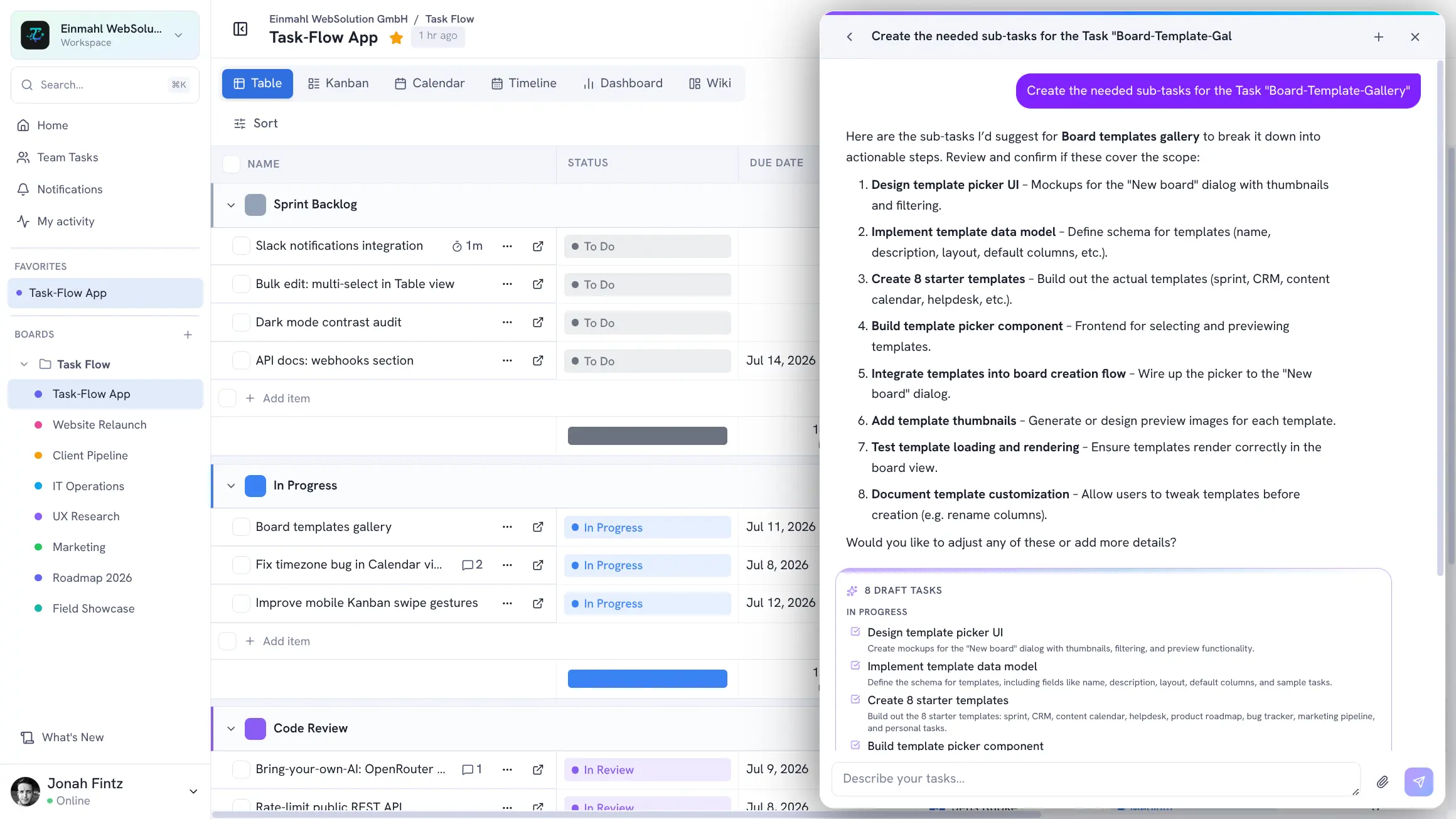
Öffne den KI-Assistenten in der Seitenleiste und beschreibe, was du planst — einen Sprint, eine Kampagne, ein Event. Der Assistent antwortet im Chat und schlägt eine strukturierte Liste von Aufgabenentwürfen vor, mit Titeln, Beschreibungen und passenden Gruppen. Du prüfst die Entwürfe, wählst Board und Gruppe und erstellst alle mit einem Klick. Nichts landet ohne deine Bestätigung auf dem Board.
Wenn du einen Chat auf ein Board beziehst, sieht der Assistent dessen Gruppen und Aufgaben — inklusive Status, Terminen und Zuweisungen. So kannst du Fragen stellen wie:
- „Was ist in diesem Sprint noch offen, und wer ist überlastet?”
- „Zerlege das Epic ‚Onboarding-Redesign’ in Aufgaben und lege sie im Backlog an”
- „Welche Aufgaben sind diese Woche fällig?”
Du kannst sogar Bilder anhängen — ein Whiteboard-Foto, ein Wireframe — und der Assistent macht daraus Aufgaben (mit einem Vision-fähigen Modell).
Lange Diskussionen zusammenfassen
Ein Thread mit 40 Kommentaren und du kommst gerade aus dem Urlaub? Klicke in jedem Aufgaben-Thread auf Mit KI zusammenfassen und erhalte eine strukturierte Übersicht: eine kurze Zusammenfassung plus die getroffenen Entscheidungen, offenen Fragen und nächsten Schritte — in der Sprache, in der der Thread geschrieben wurde. Poste die Zusammenfassung als Kommentar, um den Stand der Diskussion festzuhalten, oder generiere sie jederzeit neu.
Bring deine eigene KI mit
TskVlo bündelt kein KI-Modell und verkauft keines weiter — du verbindest dein eigenes. Ein Workspace-Admin öffnet Workspace-Einstellungen → KI / LLM-Konfiguration und hinterlegt drei Werte:
| Einstellung | Beispiel |
|---|---|
| API-Basis-URL | https://api.openai.com/v1 |
| API-Schlüssel | sk-… |
| Modell | gpt-4o-mini |
Jeder OpenAI-kompatible Chat-Completions-Endpunkt funktioniert:
- OpenAI — GPT-4o und Co.
- Mistral — Modelle aus der EU, beliebt bei DSGVO-sensiblen Teams
- Groq, Together, OpenRouter — schnelles Hosting für offene Modelle
- LM Studio, Ollama, vLLM — offene Modelle auf deiner eigenen Infrastruktur (der Endpunkt muss nur aus dem Internet erreichbar sein)
Mit Verbindung testen prüfst du die Konfiguration vor dem Speichern. Dein API-Schlüssel wird sicher gespeichert und nie im Klartext zurückgegeben. Solange kein Admin einen Endpunkt konfiguriert hat, bleiben alle KI-Funktionen deaktiviert — KI in TskVlo ist strikt Opt-in.
MCP: Verbinde deinen eigenen KI-Assistenten
Das Model Context Protocol ist ein offener Standard, der KI-Assistenten mit echten Tools und Datenquellen verbindet. Anstatt Aufgabenlisten in einen Chat einzufügen, kann die KI über MCP direkt strukturierte Tools aufrufen — Einträge erstellen, Status aktualisieren, Boards abfragen — mit echter Authentifizierung und Fehlerbehandlung.
Verfügbare Tools
Der TskVlo MCP-Server stellt rund 40 Tools für alle wichtigen Ressourcen bereit:
| Kategorie | Tools |
|---|---|
| Workspace-Mitglieder | auflisten |
| Boards | auflisten, erstellen, aktualisieren, löschen |
| Eintragsgruppen (Spalten) | auflisten, erstellen, aktualisieren, löschen |
| Benutzerdefinierte Felder | auflisten, erstellen, aktualisieren, löschen |
| Einträge (Aufgaben) | auflisten, abrufen, erstellen, aktualisieren, löschen, archivieren, wiederherstellen — inklusive Verschieben auf ein anderes Board |
| Feldwerte | setzen, mehrere setzen, leeren |
| Dateianhänge | auflisten, hochladen, löschen |
| Kommentare | auflisten (angepinnte zuerst), erstellen |
| Benachrichtigungen | auflisten, als gelesen markieren |
| Automatisierungsregeln | auflisten, abrufen, erstellen, aktualisieren, löschen, ausführen |
| Wiki-Seiten | auflisten, abrufen, erstellen, aktualisieren, verschieben, löschen |
| Ressourcen | tskvlo://boards und tskvlo://wiki/pages Live-Daten |
Eintragslisten bleiben kompakt, damit sie ins Kontextfenster der KI passen: Status- und Tag-Optionen kommen als lesbare Labels statt als IDs zurück, lange Beschreibungen werden gekürzt.
Mehr als nur Board-Daten
- Dein Benachrichtigungs-Posteingang — frag die KI, was auf dich wartet: Erwähnungen, Zuweisungen, Kommentare und Antworten, standardmäßig nur ungelesene, auf Wunsch auf ein Board oder ein Datum eingegrenzt. Sie kann einzelne Benachrichtigungen oder einen ganzen Stapel als gelesen markieren — der Zähler in der geöffneten App aktualisiert sich sofort.
- Automatisierungsregeln — lass die KI die Automatisierungen eines Boards auflisten, erklären, anlegen oder ändern oder eine manuelle Regel ausführen. Regeln werden vor dem Speichern geprüft, sodass sie nur Felder und Gruppen ihres eigenen Boards referenzieren können. Änderungen erscheinen live in den geöffneten Automatisierungseinstellungen.
- Workspace-Wiki — Wiki-Seiten lesen, schreiben und neu ordnen, etwa um aus einer Meeting-Notiz Aufgaben zu machen oder ein abgeschlossenes Projekt zu dokumentieren.
- Einträge zwischen Boards verschieben — verschiebe eine Aufgabe in eine Gruppe auf einem anderen Board, inklusive Unteraufgaben. Felder mit gleichem Namen und Typ übernehmen ihre Werte (Status und Tags werden über das Label zugeordnet), und die KI erhält einen Bericht, was übernommen und was verworfen wurde.
Claude verbinden
Am einfachsten geht es per OAuth: Füge in Claude einen benutzerdefinierten Connector mit der URL https://dash.tskvlo.app/api/mcp hinzu, melde dich bei TskVlo an, wähle den Workspace und klicke auf Authorize. Kein Schlüssel zum Kopieren — und Claude handelt in deinem Namen.
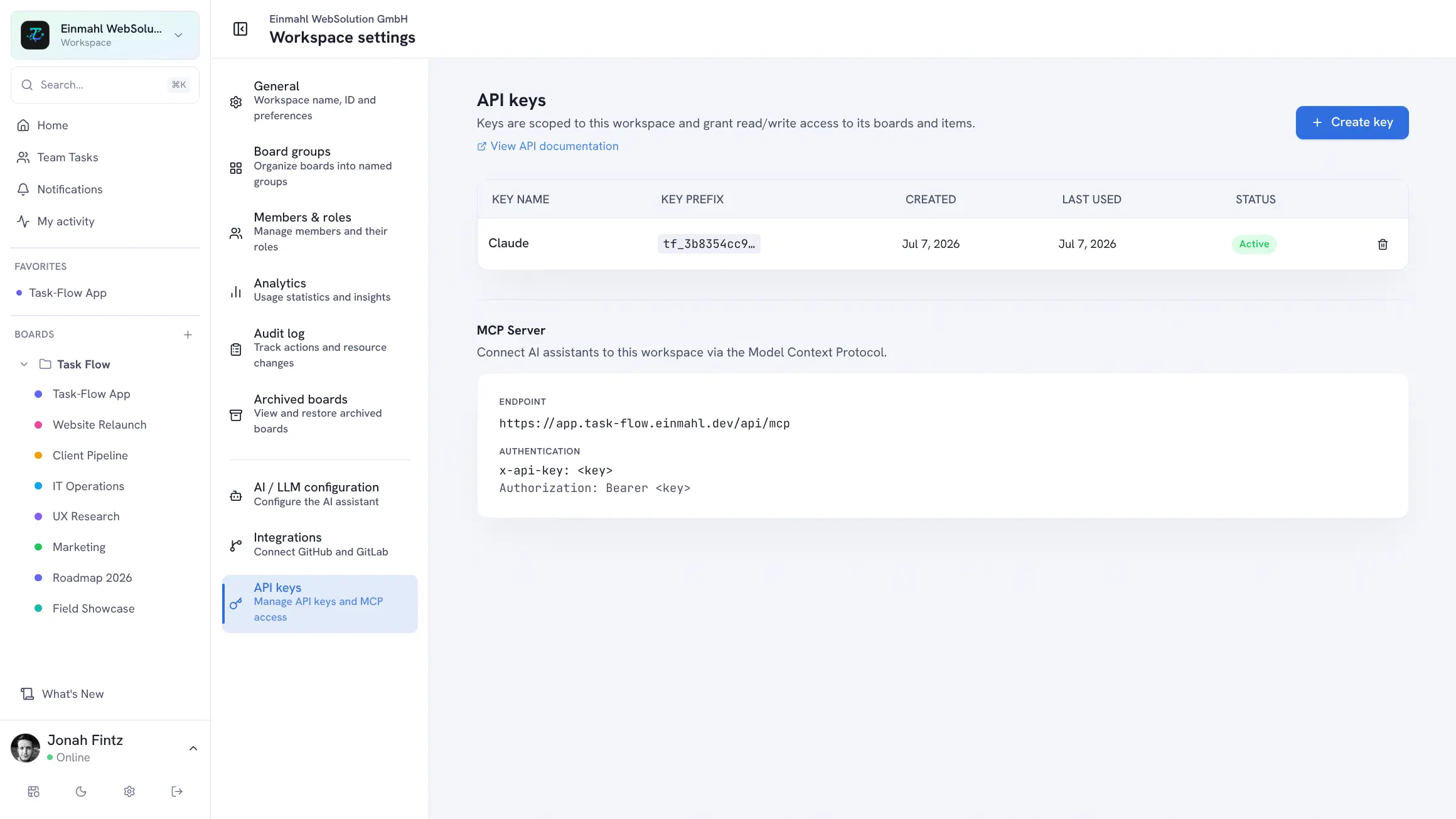
Clients ohne OAuth-Unterstützung verwenden stattdessen einen Workspace-API-Schlüssel — erstelle ihn unter Workspace-Einstellungen → API-Schlüssel und sende ihn als Header:
{
  "mcpServers": {
    "tskvlo": {
      "url": "https://dash.tskvlo.app/api/mcp",
      "headers": {
        "Authorization": "Bearer DEIN_API_SCHLUESSEL"
      }
    }
  }
}
Die MCP-Setup-Anleitung erklärt beide Wege Schritt für Schritt.
Beispiel-Prompts
Sobald die Verbindung hergestellt ist, kannst du Claude z. B. Folgendes fragen:
- „Was steht in meiner ‚In Bearbeitung’-Spalte auf dem Board ‚Website-Redesign’?”
- „Erstelle 5 Aufgaben für das neue Benutzer-Onboarding-Feature und weise sie Sarah zu”
- „Setze alles im Backlog, das mit ‚Q2’ getaggt ist, auf Priorität Hoch”
- „Welche ungelesenen Benachrichtigungen habe ich seit Montag? Fasse sie zusammen und markiere sie als gelesen”
- „Lege auf dem Support-Board eine Automatisierung an: Wenn der Status auf Erledigt wechselt, verschiebe den Eintrag in die Gruppe ‚Abgeschlossen’”
- „Verschiebe die Aufgabe ‚Checkout-Bug’ vom Support-Board in den Backlog des Entwicklungs-Boards”
- „Lies die Wiki-Seite ‚Release-Checkliste’ und lege für jeden Schritt eine Aufgabe an”
Mehr Ideen findest du in der Anleitung zu KI-Prompts.
Authentifizierung, Lesezugriff & Erkennung
Der MCP-Server akzeptiert zwei Arten von Zugangsdaten:
- OAuth 2.1 — für Clients wie die benutzerdefinierten Connectors von Claude. Der Client registriert sich automatisch, die Anmeldung nutzt PKCE, und du bestätigst die Verbindung auf einem TskVlo-Zustimmungsbildschirm. Nur Workspace-Eigentümer und -Admins können eine Verbindung autorisieren, und jede Verbindung gilt für genau den Workspace, den du auswählst. Access-Tokens sind kurzlebig und werden im Hintergrund erneuert; verlierst du die Eigentümer- oder Admin-Rolle, funktioniert die Verbindung nicht mehr.
- Workspace-API-Schlüssel — erstellt unter Workspace-Einstellungen → API-Schlüssel und gesendet als Bearer-Token oder über den
x-api-key-Header. Ein Schlüssel gilt für seinen Workspace und gehört keinem Nutzer — Inhalte, die darüber erstellt werden, erscheinen als von „MCP User” verfasst.
Beide lassen sich auf Nur Lesen beschränken: Erstelle einen API-Schlüssel mit Zugriff Nur Lesen oder setze auf dem OAuth-Zustimmungsbildschirm den Haken bei Grant read-only access. Eine Nur-Lesen-Verbindung sieht die Schreib-Tools gar nicht erst — die KI kann nachsehen, aber nichts ändern.
Zusätzlich stellt der Server Standard-Discovery-Endpunkte bereit (/.well-known/mcp/server-card sowie die OAuth-Metadaten), über die MCP-kompatible Clients Tools und Anmeldeablauf ohne manuelle Konfiguration finden.