
Der Bereich Agenten von TskVlo holt Coding-Agents in denselben Workspace wie deine Boards, dein Wiki und deine Dateien. Verbinde ein Git-Repository, beschreibe, was sich ändern soll — oder starte direkt aus einer Aufgabe —, und ein Agent arbeitet auf seinem eigenen Branch, während du zuschaust. Du prüfst jede Änderung und entscheidest, was gepusht und gemergt wird.
Ein privater Agent-Container pro Workspace
Jeder Workspace bekommt seinen eigenen privaten Agent-Container. Er wird erstellt, sobald ein Admin den ersten KI-Anbieter hinzufügt, und ab dann startet, stoppt und aktualisiert TskVlo ihn für dich. Es gibt keine Runner zu hosten und keine Regler zu beaufsichtigen.
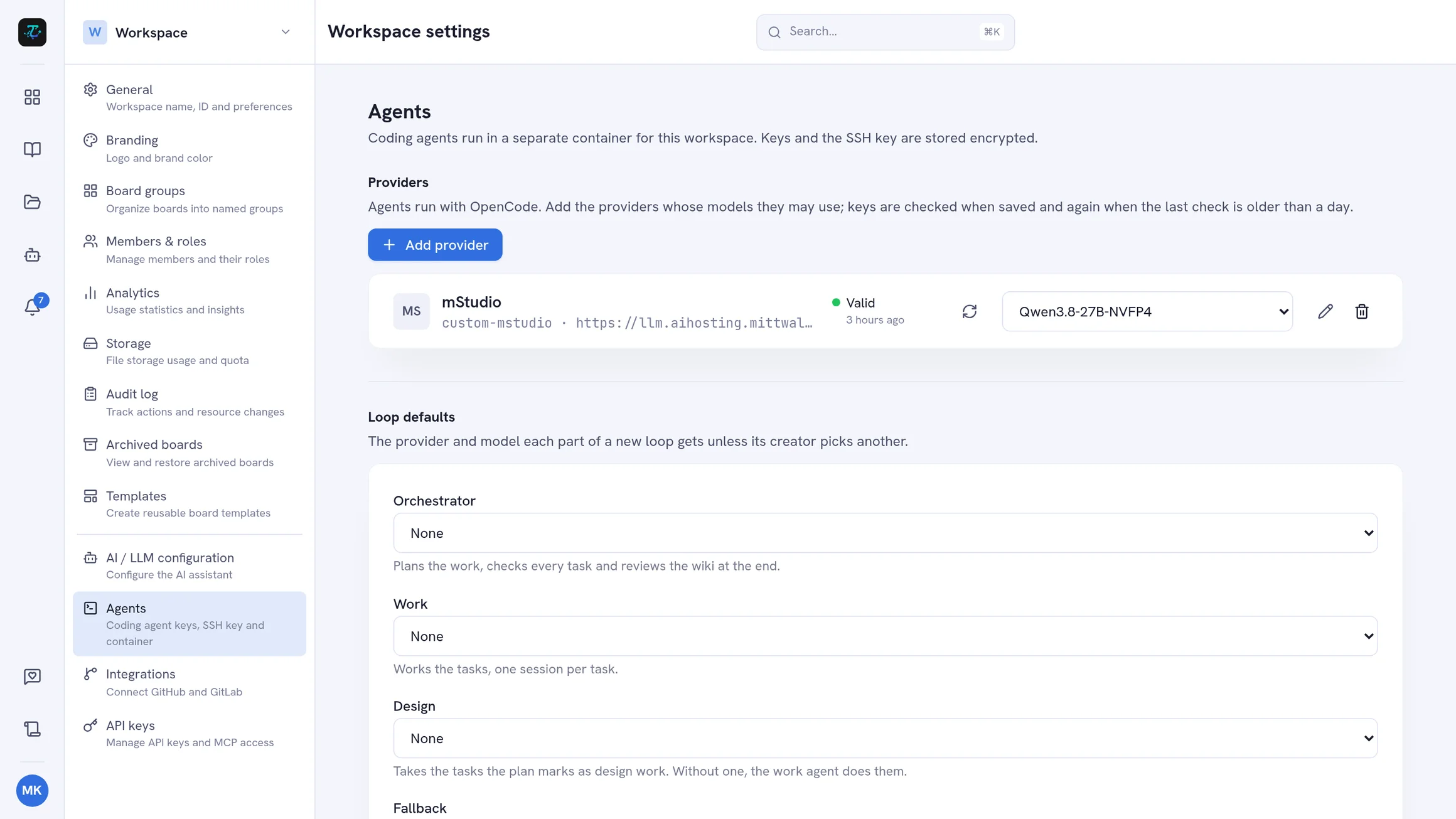
Admins fügen Anbieter unter Workspace-Einstellungen → Agents hinzu: OpenCode Go, Mistral, OpenAI oder einen beliebigen OpenAI-kompatiblen Endpunkt. Schlüssel werden beim Speichern geprüft und verschlüsselt abgelegt, und die Modellliste des Anbieters wird automatisch gelesen. Auf derselben Seite steht der SSH-Schlüssel des Workspace, den du als Deploy-Key in deinen Repositories hinterlegst.
Projekte
Ein Projekt ist ein Git-Repository, hinzugefügt über sein SSH-Remote. Projekte werden in der Seitenleiste von Agenten in farbige Gruppen sortiert, und jedes Projekt hat eigene Tabs:
- Sitzungen — die Gespräche mit Agenten zu diesem Repository
- Wiki — das Projekt-Wiki, das jeder Agent zuerst liest
- Regeln — feste Anweisungen für jeden Agenten: Konventionen, wie die Tests laufen, was nicht angefasst werden darf
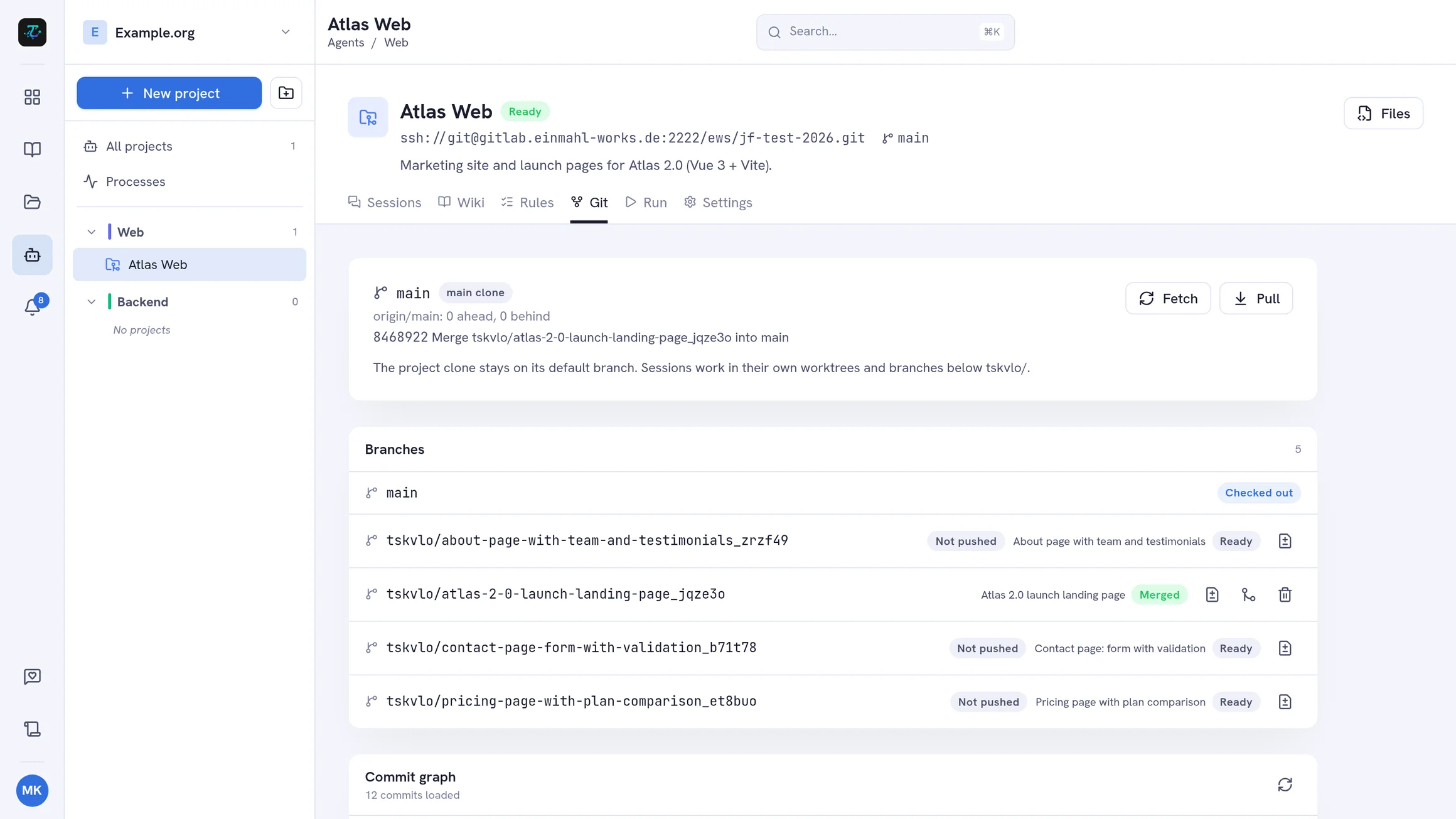
- Git — Branches, welche Sitzung zu welchem gehört, und ein Commit-Graph
- Ausführen — die Startkonfiguration deiner App
- Einstellungen — Name, Gruppe, Icon und welche Tools die Agenten des Projekts nutzen dürfen
Sitzungen: ein Agent, ein Branch
Starte eine Sitzung, wähle Anbieter, Modell und Basis-Branch und sag dem Agenten, was er tun soll. Jede Sitzung bekommt ihren eigenen Branch und Worktree, sodass mehrere Sitzungen eines Projekts nebeneinander laufen können.
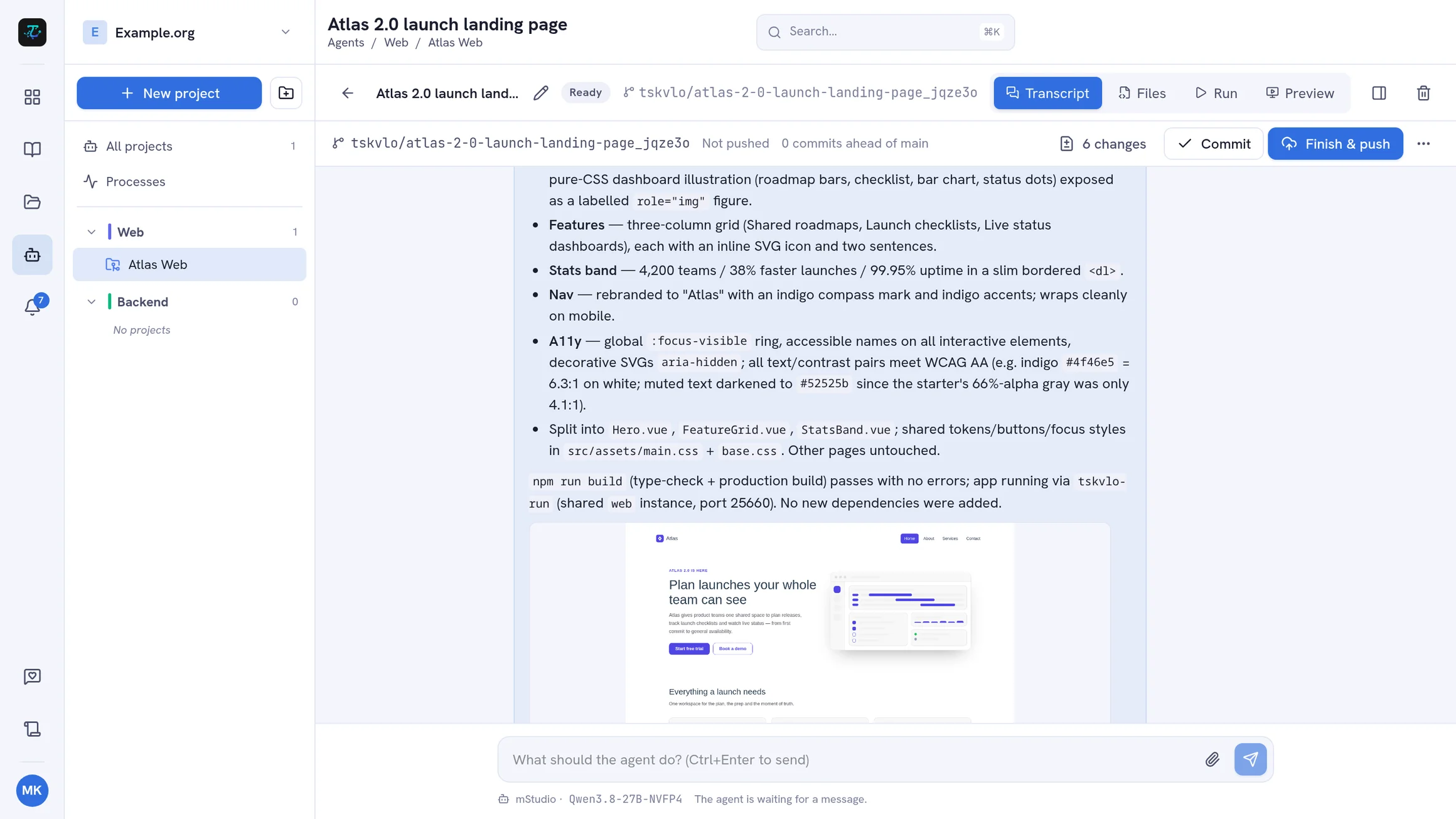
Das Protokoll erscheint live: die Nachrichten und Überlegungen des Agenten, jeder Tool-Aufruf mit seinem Diff, der Todo-Plan des Agenten und die Screenshots, die er macht. Während der Agent arbeitet, kannst du Folgenachrichten einreihen, den aktuellen Turn stoppen und Bilder oder Zip-Archive anhängen. Ist die Workspace-KI eingerichtet, benennen sich Sitzungen nach ihrer ersten Nachricht selbst.
Prüfen, committen, pushen und mergen
Die Git-Leiste unter einer Sitzung zeigt ihren Branch und was sich geändert hat:
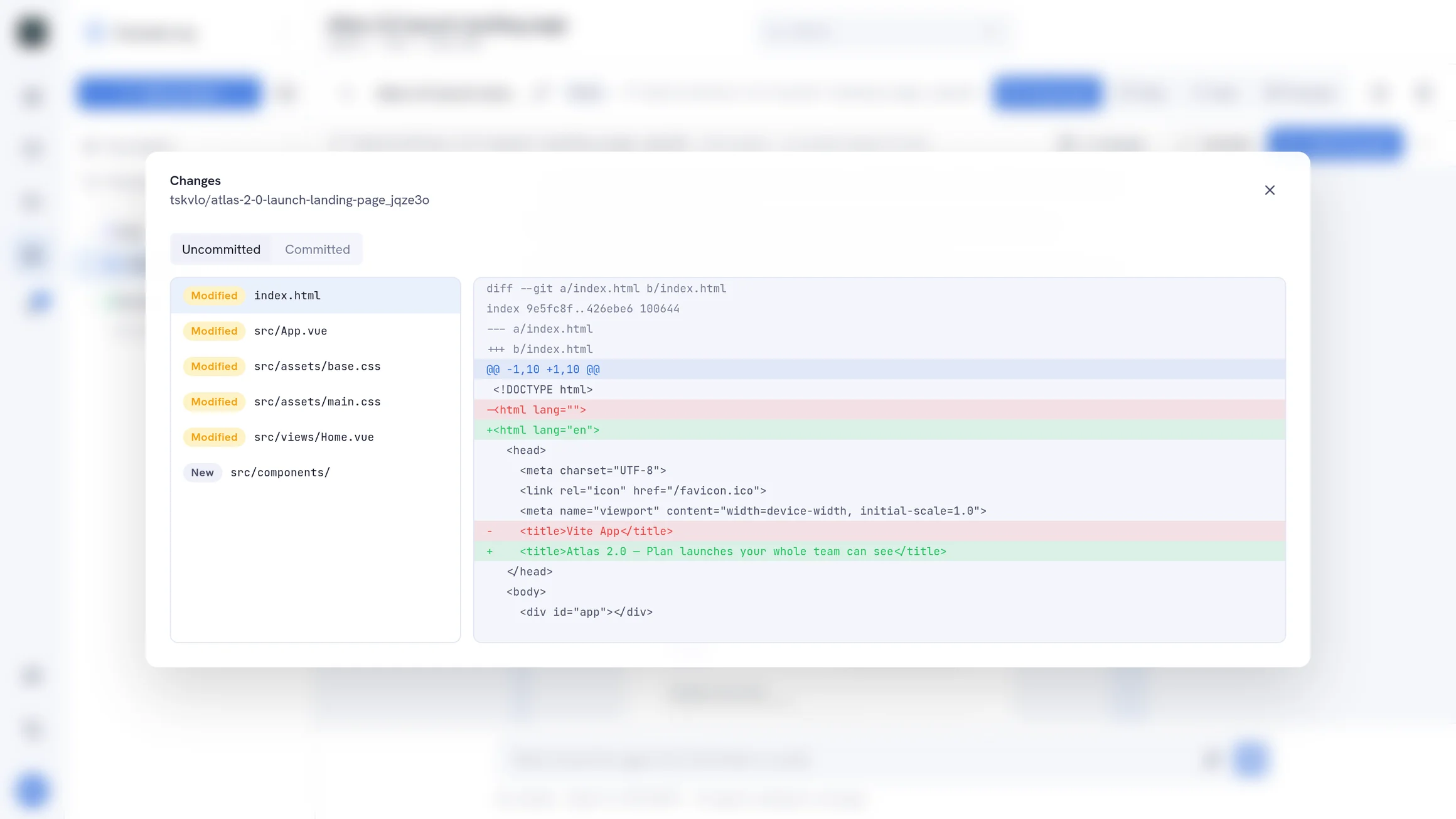
- Änderungen — jede geänderte Datei mit ihrem Diff
- Committen — committet in deinem Namen, auf Wunsch mit einer von der KI geschriebenen Nachricht; die Lefthook-Hooks des Repositorys laufen wie gewohnt
- Abschließen & pushen — committet, was übrig ist, lässt den Agenten auf Wunsch vorher das Projekt-Wiki aktualisieren und pusht den Branch
- Mergen — mergt den gepushten Branch in seinen Basis-Branch
Willst du etwas von Hand korrigieren? Der eingebaute Datei-Editor öffnet den Worktree der Sitzung und hebt geänderte Dateien hervor.
Schleifen für größere Arbeit
Manche Anfragen sind für ein Gespräch zu groß. Schalte Als Schleife ausführen ein, und ein Orchestrator plant die Anfrage in Aufgaben mit Kriterien. Prüfe den Plan und gib ihn frei, oder sag, was sich ändern soll. Danach arbeiten frische Agenten die Aufgaben nacheinander ab; der Orchestrator prüft jedes Ergebnis gegen seine Kriterien, und jede bestandene Aufgabe wird ein eigener Commit.
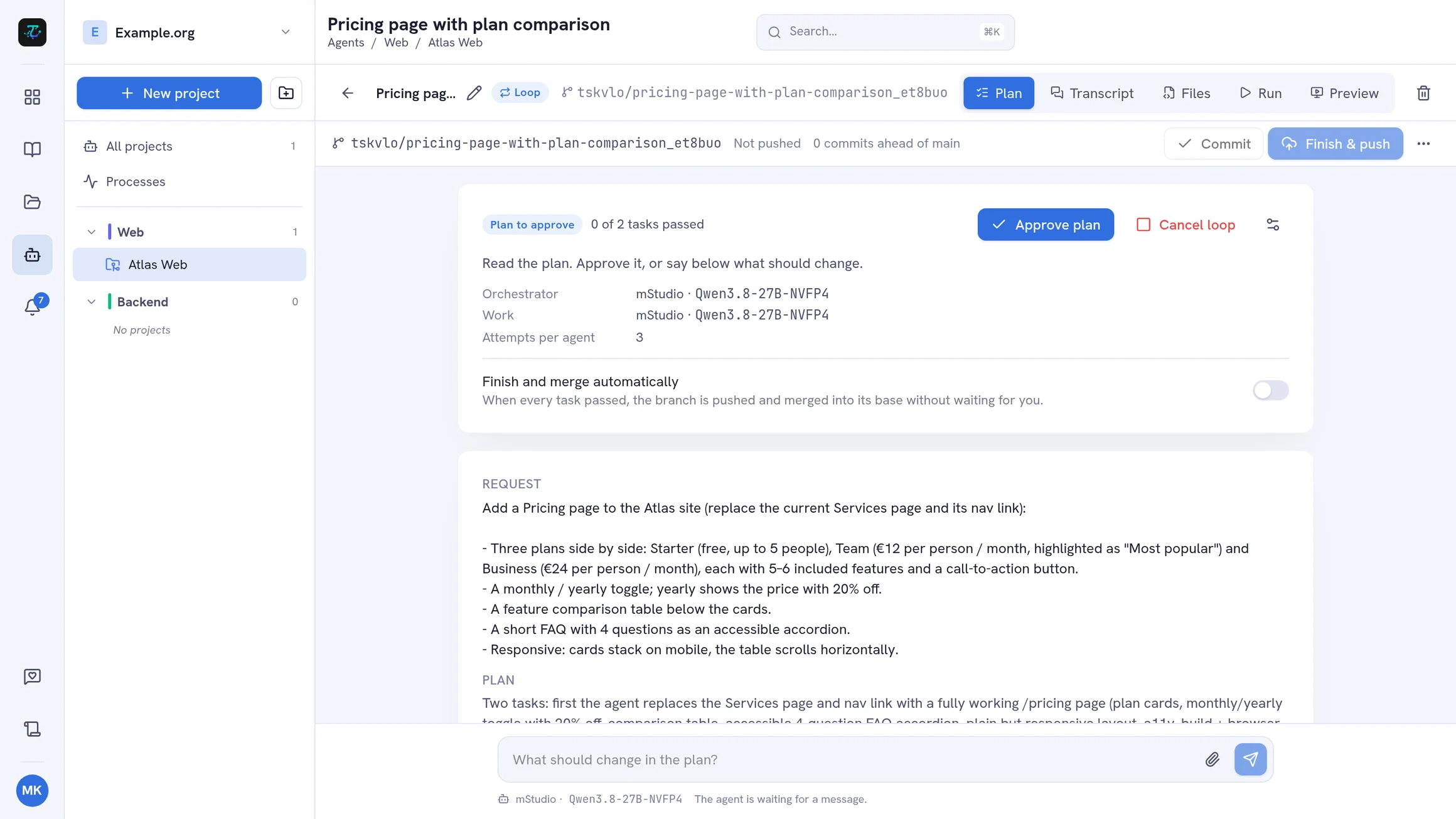
Du kannst pausieren, fortsetzen, eine blockierte Aufgabe erneut versuchen oder abbrechen — und eigene Agenten für die Arbeit, für Design-Aufgaben und als Fallback wählen. Sind alle Aufgaben bestanden, forderst du mehr an, schließt ab und pushst oder lässt die Schleife automatisch abschließen und mergen.
Aus einer Aufgabe starten
Coding-Agents sind mit deinen Boards verbunden. Klicke im Tab Code einer Aufgabe auf Agent-Sitzung starten und wähle Projekt und Modell: Titel, Beschreibung und Kommentare der Aufgabe werden zur ersten Nachricht an den Agenten. Gepushte oder gemergte Commits werden mit der Aufgabe verknüpft, wenn der Workspace eine GitHub- oder GitLab-Verbindung für das Repository hat — so zeigt das Board, was für jede Aufgabe gebaut wurde.
Deine App ausführen und live sehen
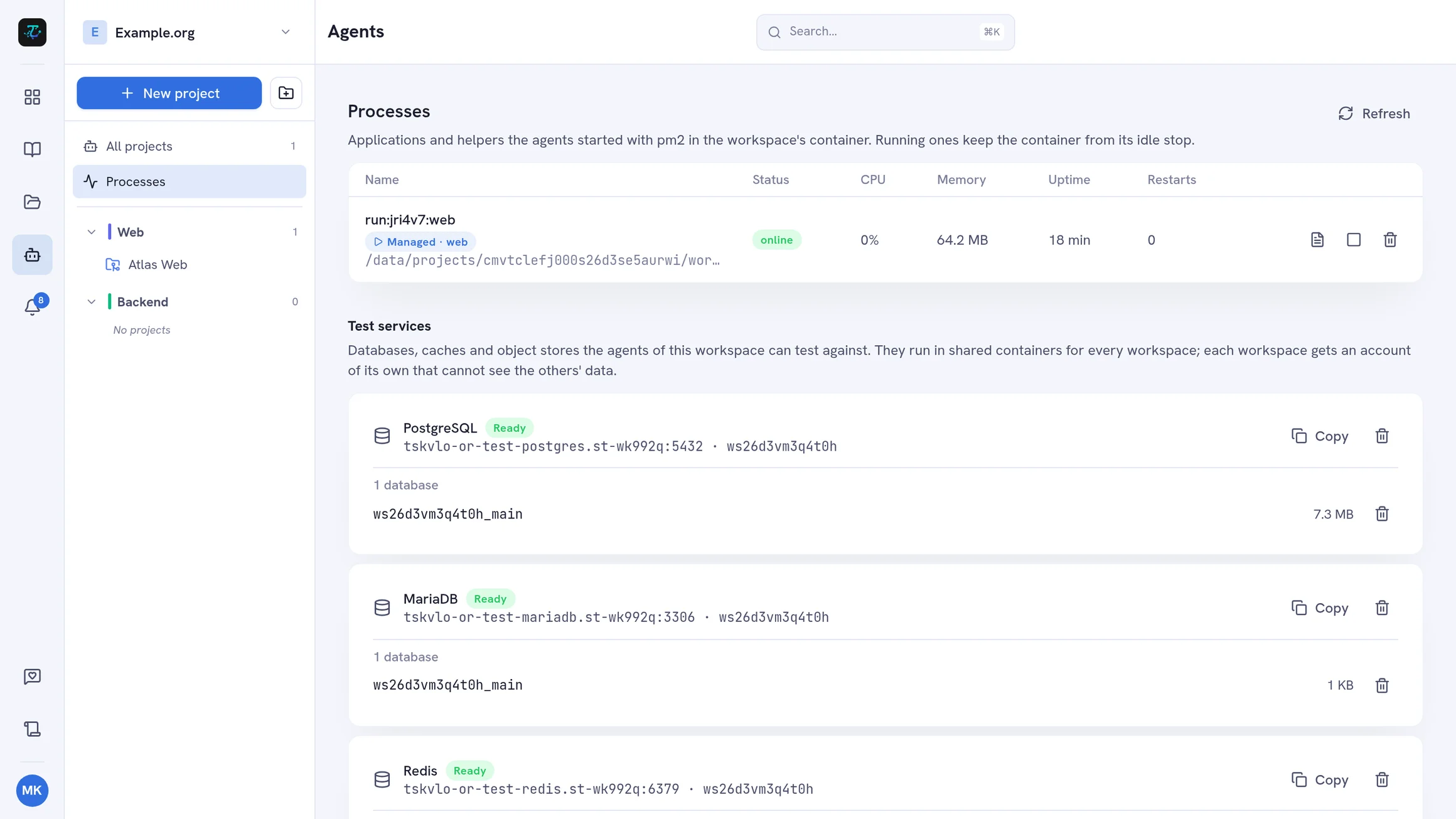
Ein Projekt kann die Prozesse seiner App in einer Startkonfiguration beschreiben — Setup-Schritt, Befehl, Port, Umgebung und Abhängigkeiten zwischen den Prozessen. Starte, stoppe, starte neu und richte sie pro Sitzung ein, mit Live-Logs. Umgebungswerte können Vorlagen für die Zugangsdaten der Testdienste, Datenbanken und Buckets pro Sitzung, Ports und Vorschau-URLs nutzen; Secrets werden verschlüsselt außerhalb des Repositorys gespeichert. Agenten steuern genau dieselben Prozesse.
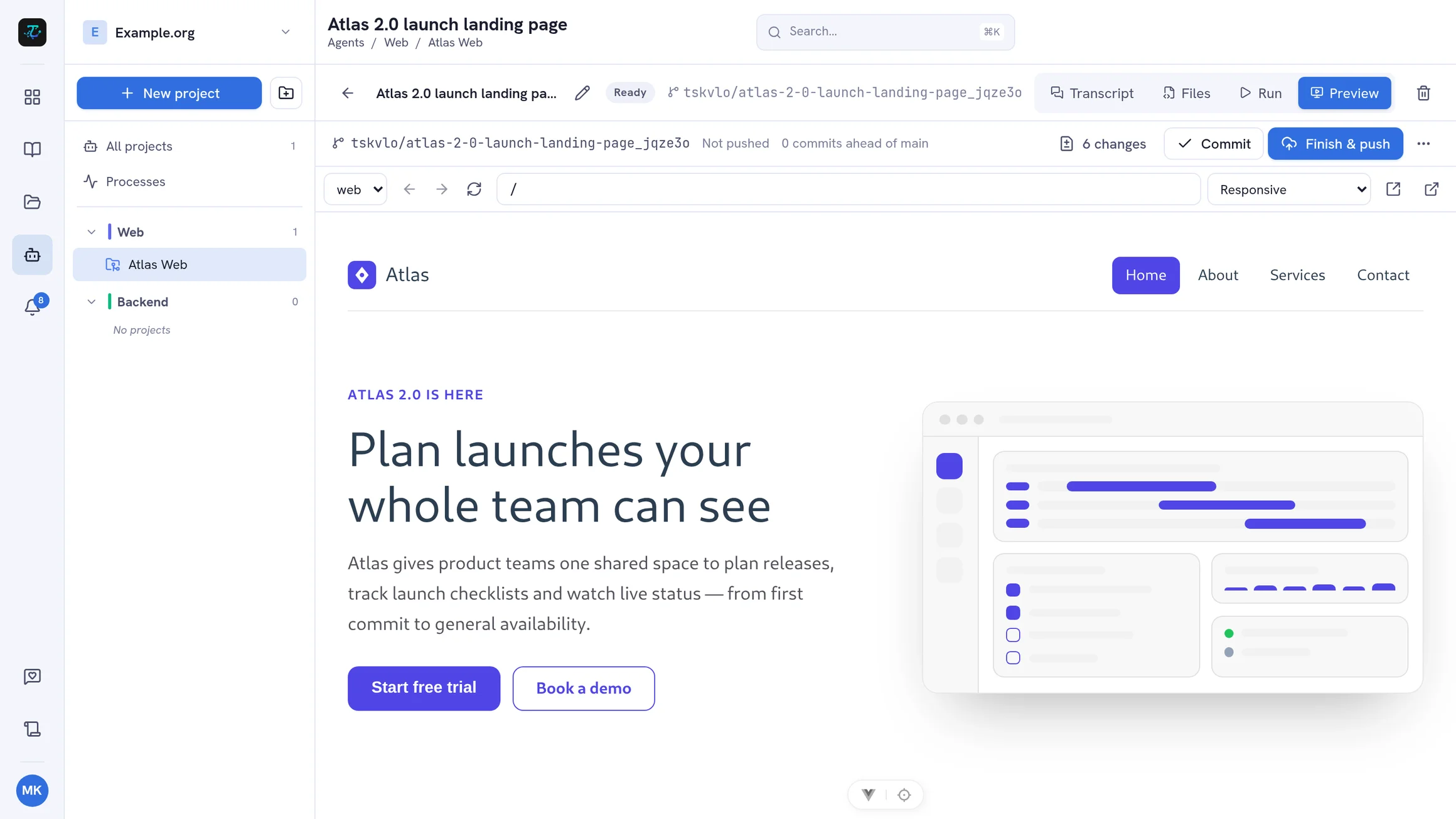
Die Live-Vorschau zeigt die laufende App pro Sitzung unter einer eigenen privaten Adresse — neben dem Chat, als Vollansicht oder in einem eigenen Tab —, mit Gerätegrößen vom Smartphone bis zum Desktop, Drehen und Einpassen. Hot Reload funktioniert weiterhin.
Testdienste
Agenten brauchen etwas, gegen das sie testen können. Admins fügen die Testdienste PostgreSQL, MariaDB, Redis oder S3 hinzu; jeder Workspace erhält einen eigenen isolierten Zugang, und die Agenten erfahren die Zugangsdaten automatisch. Bei Bedarf legen sie weitere Datenbanken und Buckets an.
Projekt-Wiki und Regeln
Jeder Agent beginnt damit, das Projekt-Wiki zu lesen: ein kurzes Markdown-Dokument im Repository, das Zweck, Aufbau und Konventionen erklärt. Lass es von einem Agenten für dich schreiben, bearbeite es von Hand und lege fest, wie lang es werden darf. Bevor eine Sitzung gepusht wird, kann der Agent das Wiki auf den neuesten Stand bringen, damit der nächste Agent mit aktuellem Wissen startet. Regeln ergänzen feste Anweisungen.
Tools und ein Browser
Admins können die MCP-Server des Workspace für Agenten freigeben — mit Headern oder einer OAuth-Anmeldung —, und jedes Projekt schaltet sie in seinen Einstellungen ein. Außerdem erhalten Agenten einen eingebauten Headless-Browser, mit dem sie Seiten öffnen und Screenshots machen, die direkt im Protokoll erscheinen.
Benachrichtigungen und Berechtigungen
Du wirst benachrichtigt, wenn eine Sitzung einen Turn beendet oder dabei scheitert und wenn eine Schleife auf Freigabe wartet, blockiert, fehlgeschlagen oder fertig ist. Mitglieder legen Projekte an und starten und steuern Sitzungen; Betrachter können jedes Protokoll lesen, aber keine Nachrichten senden.
Bereit zum Ausprobieren? Folge der Schritt-für-Schritt-Anleitung: Mit Coding-Agents arbeiten.