
Alle Features

Workspace-Dateien

Ein Dateimanager für den ganzen Workspace: Board-Uploads, Anhänge von Aufgaben und Kommentaren, Wiki-Anhänge und Workspace-Dateien in einem einzigen Ortsbaum — mit Ordnern, Verschieben und Kopieren und Vorschau direkt in der App.

Workspace-Dateien — 1
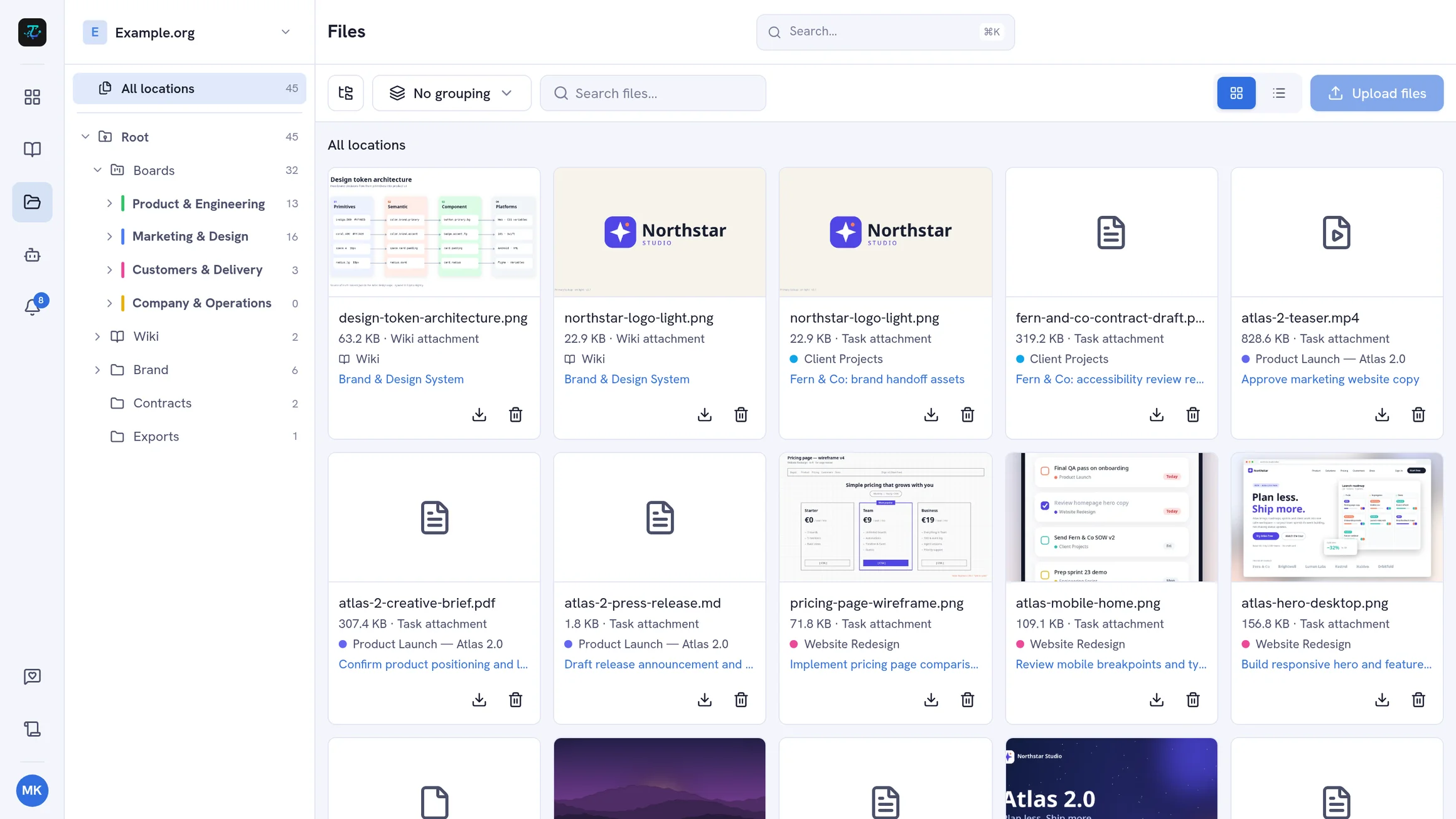
Alle Dateien des Workspace an einem Ort, geöffnet über die Navigationsleiste
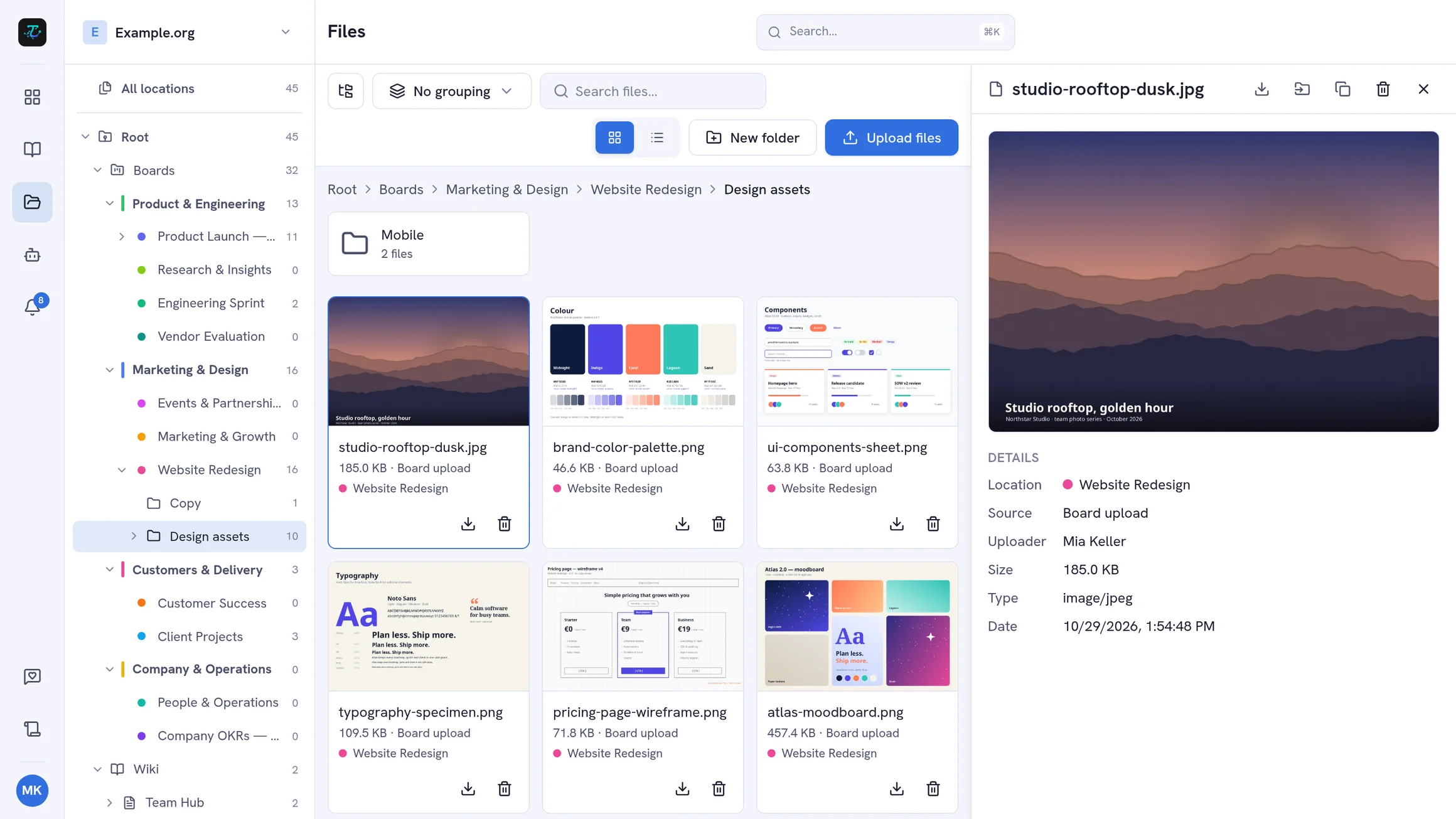
Ortsbaum: Boards, Board-Ordner, Wiki-Seiten und Workspace-Ordner
Workspace-Dateien und -Ordner, die zu keinem Board gehören
Verschachtelte Ordner — erstellen, umbenennen, verschieben, kopieren und löschen
Per Drag & Drop verschieben; mit gedrückter Strg- oder Alt-Taste kopieren
Hochladen per Button oder per Drag & Drop in den ausgewählten Ort
Raster- oder Listenansicht, Suche nach Namen, Gruppierung nach Ort oder Hinzufügedatum
Vorschau in der App für Bilder, PDF, Video, Audio, Markdown, JSON und Text
Berücksichtigt Board-Beschränkungen und Wiki-Zugriff

Dateien lagen früher verstreut in Aufgaben, Kommentaren, Boards und Wiki-Seiten. Der Bereich Dateien in der Navigationsleiste bringt sie zusammen: ein Dateimanager für den ganzen Workspace, mit einem Ortsbaum links und deinen Dateien rechts.

Ein Ortsbaum

Der Baum spiegelt wider, wie dein Workspace aufgebaut ist:

  • Alle Orte — jede Datei, auf die du Zugriff hast, in einer Liste
  • Boards — deine Board-Gruppen und Boards, jedes mit eigenen Ordnern; ein Board enthält seine Uploads, Aufgabenanhänge und Kommentaranhänge
  • Wiki — der Seitenbaum des Wikis, mit den Anhängen jeder Seite
  • Workspace-Ordner und -Dateien — im Stammverzeichnis, für Dateien, die zu gar keinem Board gehören: Verträge, Marken-Assets, Exporte
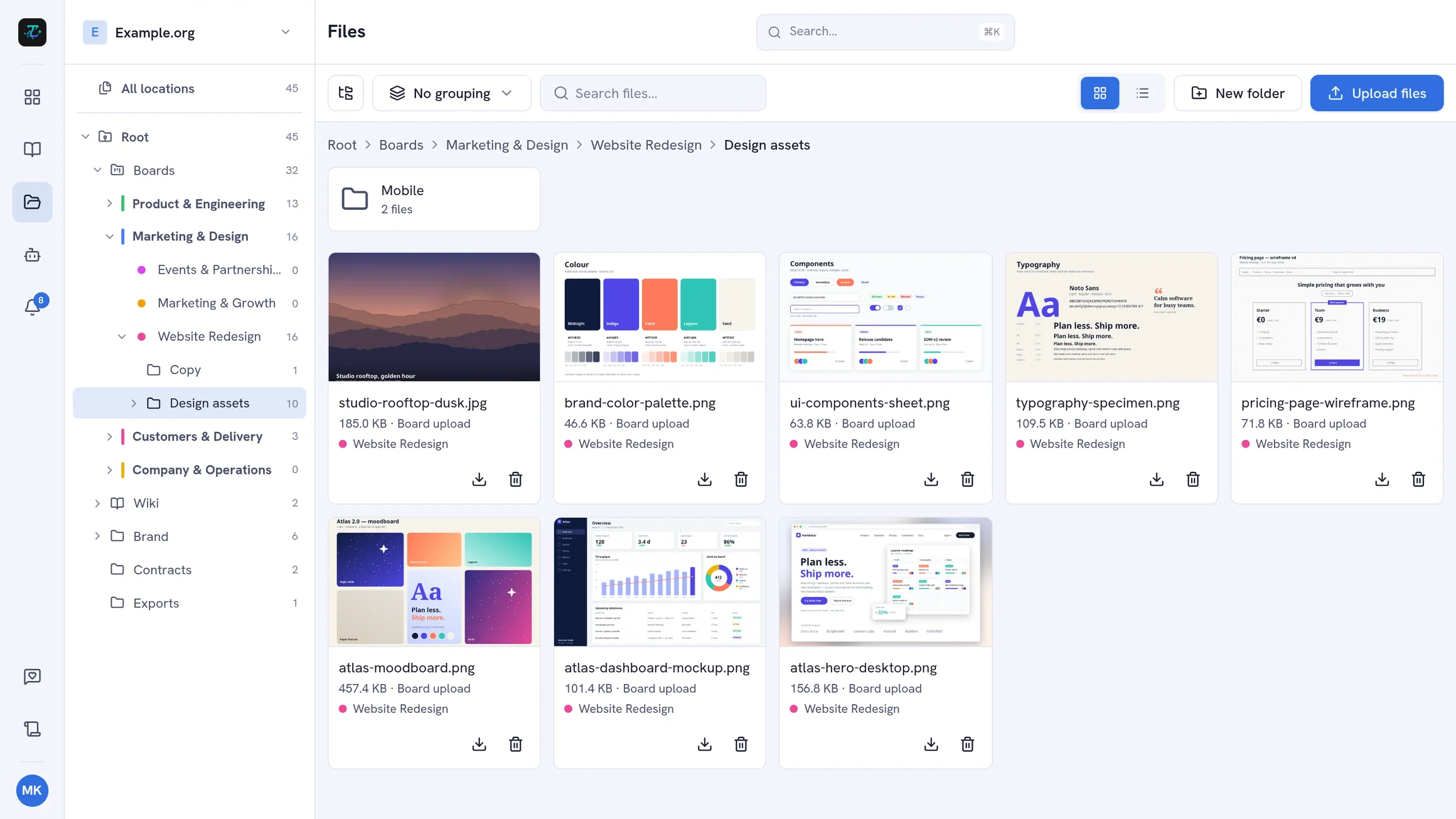
Der Bereich Dateien mit dem Ortsbaum, geöffnet auf einem Board-Ordner mit Design-Assets.

Jede Zeile zeigt, wie viele Dateien darunter liegen, und der Baum merkt sich, welche Zweige du aufgeklappt hast.

Ordner, Verschieben und Kopieren

Erstelle Ordner in einem Board oder im Stammverzeichnis des Workspace, verschachtele sie so tief wie nötig und benenne sie über ihr Menü um oder lösche sie. Beim Löschen eines Ordners werden seine Unterordner und Dateien mitgelöscht.

Verschieben geht per Drag & Drop: Lege eine Datei oder einen Ordner auf einem Board oder Ordner im Baum ab. Halte beim Ziehen Strg oder Alt gedrückt, um stattdessen zu kopieren. Die Dialoge Verschieben nach… und Kopieren nach… erledigen dasselbe ohne Ziehen.

Hochladen, wo es hingehört

Wähle einen Ort aus und lade über den Button hoch, oder lege Dateien direkt auf der Seite ab. Die Dateien landen im ausgewählten Board oder Ordner oder werden an die ausgewählte Wiki-Seite angehängt.

Dateien schnell finden

Wechsle zwischen einem Raster mit Vorschaubildern und einer Liste mit Name, Ort, Aufgabe oder Seite, hochladender Person, Größe und Datum. Suche nach Dateinamen und gruppiere die Liste nach Ort oder nach dem Datum, an dem die Datei hinzugefügt wurde.

Vorschau und Details

Öffne eine Datei, um sie ohne Download anzusehen: Bilder, PDF, Video, Audio, Markdown, JSON und reiner Text. Das Detailpanel zeigt, woher die Datei stammt, ihren Typ, wer sie hochgeladen hat, ihre Größe und ihr Datum — und eine an eine Aufgabe angehängte Datei verlinkt direkt auf diese Aufgabe.

Berechtigungen

Der Bereich Dateien folgt deinen Workspace-Rollen. Mitglieder, Admins und Eigentümer laden Dateien hoch und verwalten Ordner; Betrachter durchsuchen, sehen Vorschauen an und laden herunter. Mitglieder, die auf ausgewählte Boards beschränkt sind, sehen nur die Dateien dieser Boards, und den Zweig Wiki gibt es nur für Mitglieder mit Wiki-Zugriff. Auf öffentlichen Freigabelinks werden keine Dateien angezeigt.

Mehr dazu in der Anleitung: Den Bereich Dateien nutzen.

Häufige Fragen

Welche Dateien erscheinen im Bereich Dateien?

Alle Dateien des Workspace: Uploads auf ein Board, an Aufgaben und Aufgabenkommentare angehängte Dateien, Anhänge von Wiki-Seiten und Workspace-Dateien, die zu keinem Board gehören. Wähle Alle Orte, um sie in einer Liste zu sehen, oder einen Ort im Baum, um die Auswahl einzugrenzen.

Kann ich Dateien in Ordnern organisieren?

Ja. Erstelle Ordner in einem Board oder im Stammverzeichnis des Workspace und verschachtele sie so tief wie nötig. Ordner lassen sich umbenennen, verschieben, kopieren und samt Inhalt löschen.

Wie verschiebe oder kopiere ich eine Datei?

Ziehe sie auf ein Board oder einen Ordner im Baum — halte beim Ziehen Strg oder Alt gedrückt, um zu kopieren statt zu verschieben. Du kannst auch im Menü einer Datei Verschieben nach… oder Kopieren nach… wählen.

Was ist aus der Dateien-Ansicht der Boards geworden?

Sie ist im workspaceweiten Bereich Dateien aufgegangen. Alte Links auf die Dateien-Ansicht eines Boards öffnen den Bereich Dateien mit diesem Board bereits ausgewählt.

Wer kann Dateien hochladen, verschieben oder löschen?

Mitglieder, Admins und Eigentümer können Dateien hochladen und Ordner verwalten. Betrachter können Dateien durchsuchen, in der Vorschau ansehen und herunterladen, sehen aber weder den Upload-Button noch die Datei- und Ordnermenüs.

Sehen beschränkte Mitglieder jede Datei?

Nein. Mitglieder, die auf einzelne Boards beschränkt sind, sehen nur die Dateien dieser Boards, und Mitglieder ohne Wiki-Zugriff sehen weder den Zweig Wiki noch seine Anhänge.

Bereit, deinen Workflow zu kontrollieren?

Tritt der öffentlichen Beta bei — kostenlos, alle Features, unbegrenzte Nutzer. Sichere dir 50% lebenslangen Rabatt.