
TskVlo vous laisse maîtriser votre périmètre de sécurité. Son contrôle d’accès vous donne les outils pour décider qui peut voir et modifier quoi, sans sacrifier la simplicité d’utilisation.
Quatre rôles d’espace de travail
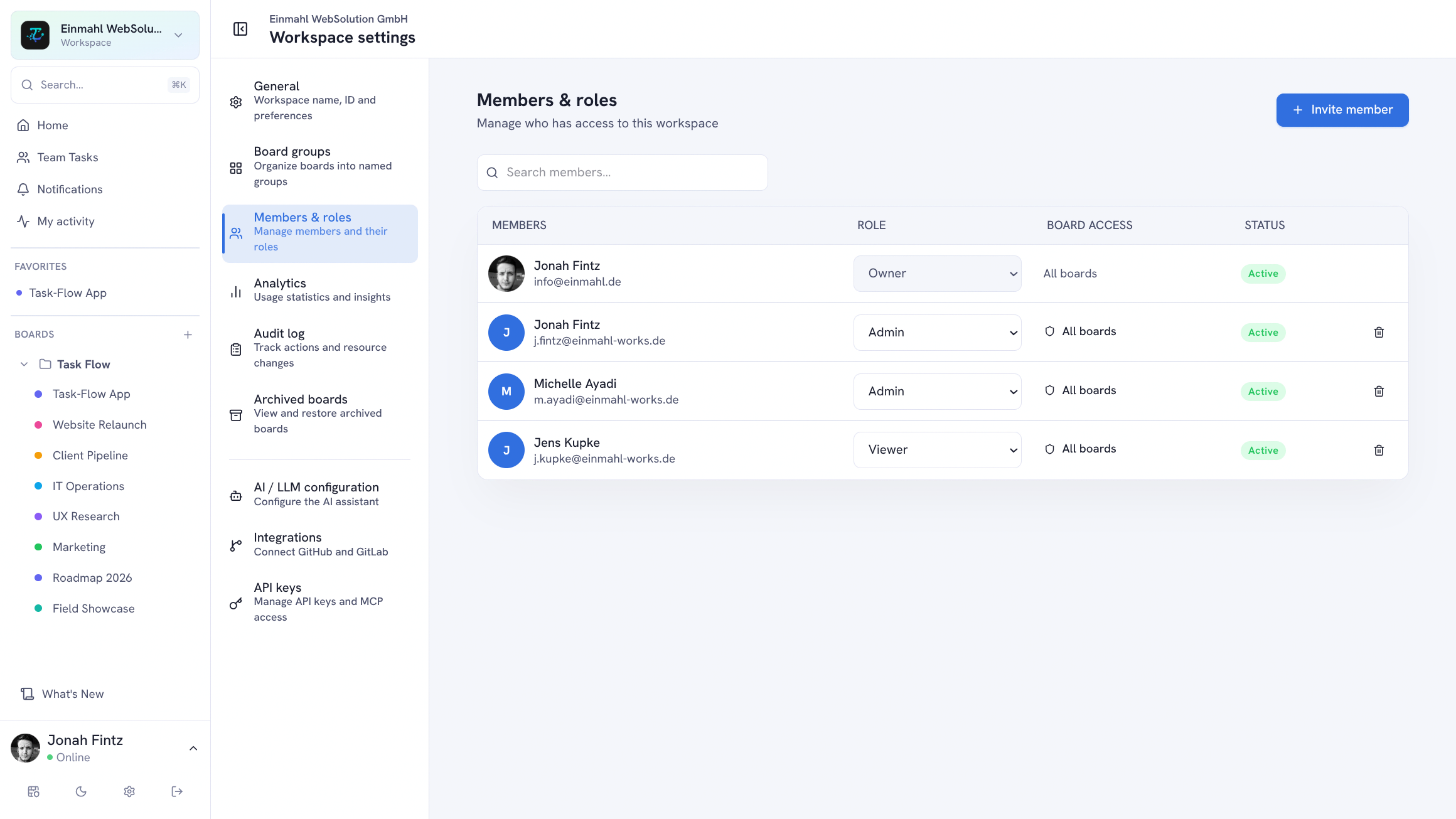
| Rôle | Possibilités |
|---|---|
| Propriétaire | Contrôle total, ne peut pas être retiré |
| Administrateur | Contrôle total, y compris membres, paramètres de l’espace de travail et clés API |
| Membre | Créer, modifier et supprimer des éléments, commenter, gérer les tableaux |
| Lecteur | Accès en lecture seule |
Le rôle Lecteur convient aux clients, parties prenantes ou collaborateurs externes qui ont besoin de visibilité sans droits de modification.
Limiter des membres à certains tableaux
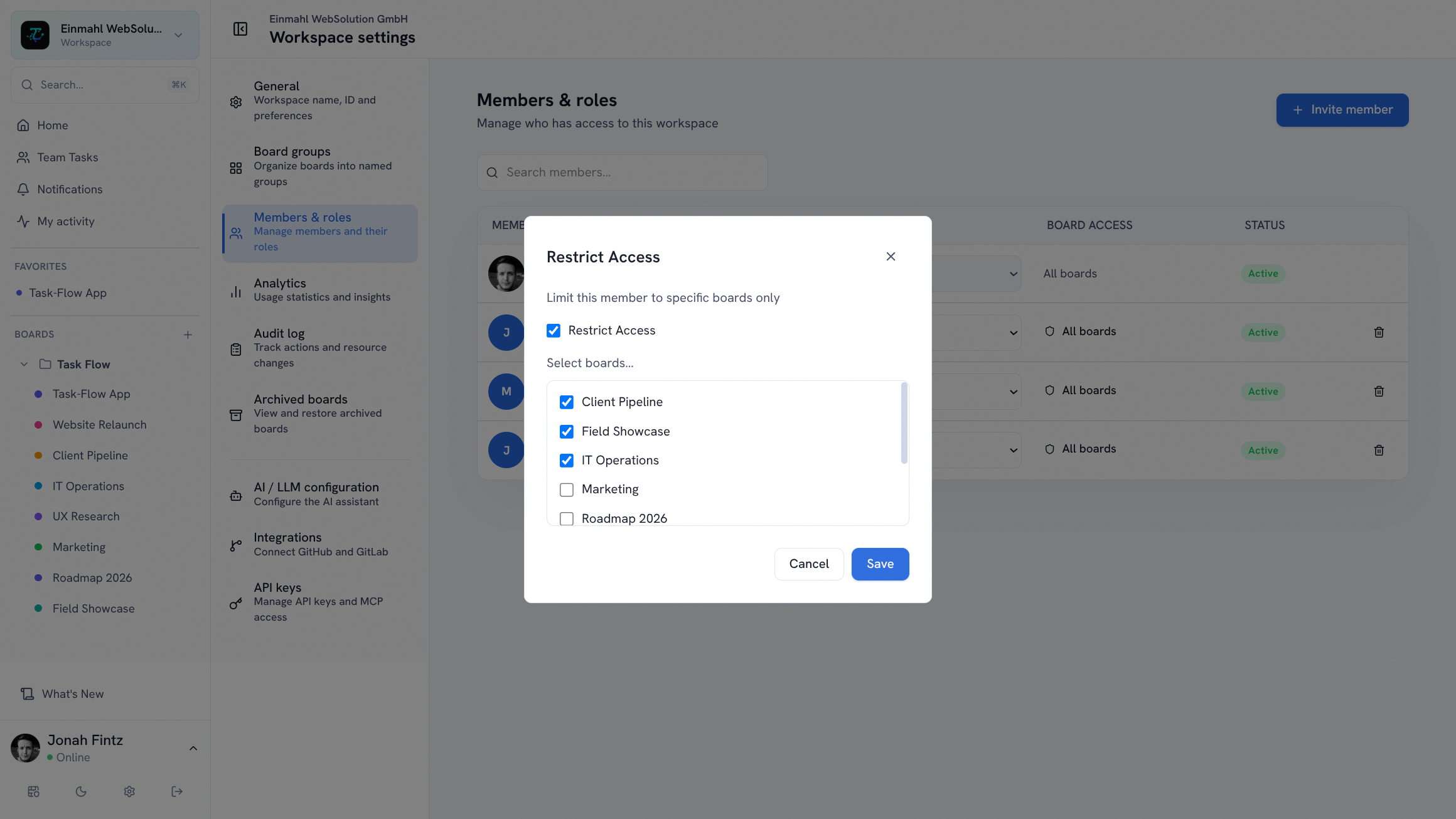
Tout le monde n’a pas besoin de voir tous les tableaux. Dans Paramètres de l’espace de travail → Membres et rôles, cliquez sur le bouton de la colonne Accès au tableau d’un membre, activez Restreindre l’accès et choisissez les tableaux autorisés. Un membre restreint ne voit que ces tableaux dans la barre latérale et les vues de l’espace de travail ; le reste lui est invisible.
Les restrictions se combinent avec les rôles : un Lecteur restreint devient un invité en lecture seule sur un ou deux tableaux, un Membre restreint travaille uniquement sur les tableaux qui le concernent. Les membres existants gardent l’accès à tous les tableaux tant que vous ne les restreignez pas.
Accès au wiki par membre
Le wiki de l’espace de travail a son propre réglage. La case Accès au wiki de chaque membre, juste à côté de son accès aux tableaux, détermine s’il peut ouvrir le wiki et voir les pages wiki dans la recherche, quels que soient ses tableaux. La documentation interne reste interne, même quand vous collaborez avec un client sur son tableau.
Invitations par e-mail
Invitez des membres par e-mail, plusieurs à la fois, en choisissant leur rôle directement dans l’invitation. Les invitations contiennent un jeton à durée limitée : une invitation expirée ne peut pas être réutilisée. Propriétaires et administrateurs voient les invitations en attente et peuvent les révoquer à tout moment.
Authentification à deux facteurs (2FA)
Chaque utilisateur peut activer une authentification à deux facteurs basée sur TOTP. Il suffit de scanner un QR code avec une application d’authentification (Google Authenticator, Authy, 1Password, etc.). Une fois la 2FA activée, un code TOTP est demandé à chaque connexion.
Sécurité des sessions
- Jetons JWT : sans état, signés avec un secret côté serveur
- Rotation des jetons de rafraîchissement : chaque rafraîchissement invalide le jeton précédent
- Révocation : déconnexion de toutes les sessions depuis la page de profil
Clés API et connexions IA
Intégrations et assistants IA reçoivent exactement l’accès que vous accordez, pas plus :
- Clés API liées à l’espace de travail : créées par les propriétaires et administrateurs dans Paramètres de l’espace de travail → Clés API. Une clé n’atteint que l’espace de travail où elle a été créée, indique sa dernière utilisation et peut être révoquée à tout moment.
- Clés en lecture seule : choisissez l’accès Lecture seule à la création. Toute requête d’écriture est rejetée, et le serveur MCP masque entièrement ses outils d’écriture pour cette clé.
- Consentement OAuth pour les clients IA : des assistants comme Claude se connectent au serveur MCP via OAuth. Avant toute action, un propriétaire ou administrateur se connecte, choisit l’espace de travail sur un écran de consentement TskVlo et approuve, en cochant si besoin Grant read-only access pour une connexion en lecture seule. Chaque connexion est liée à un seul espace de travail et cesse de fonctionner dès que la personne perd son rôle de propriétaire ou d’administrateur.
Paramètres et transparence
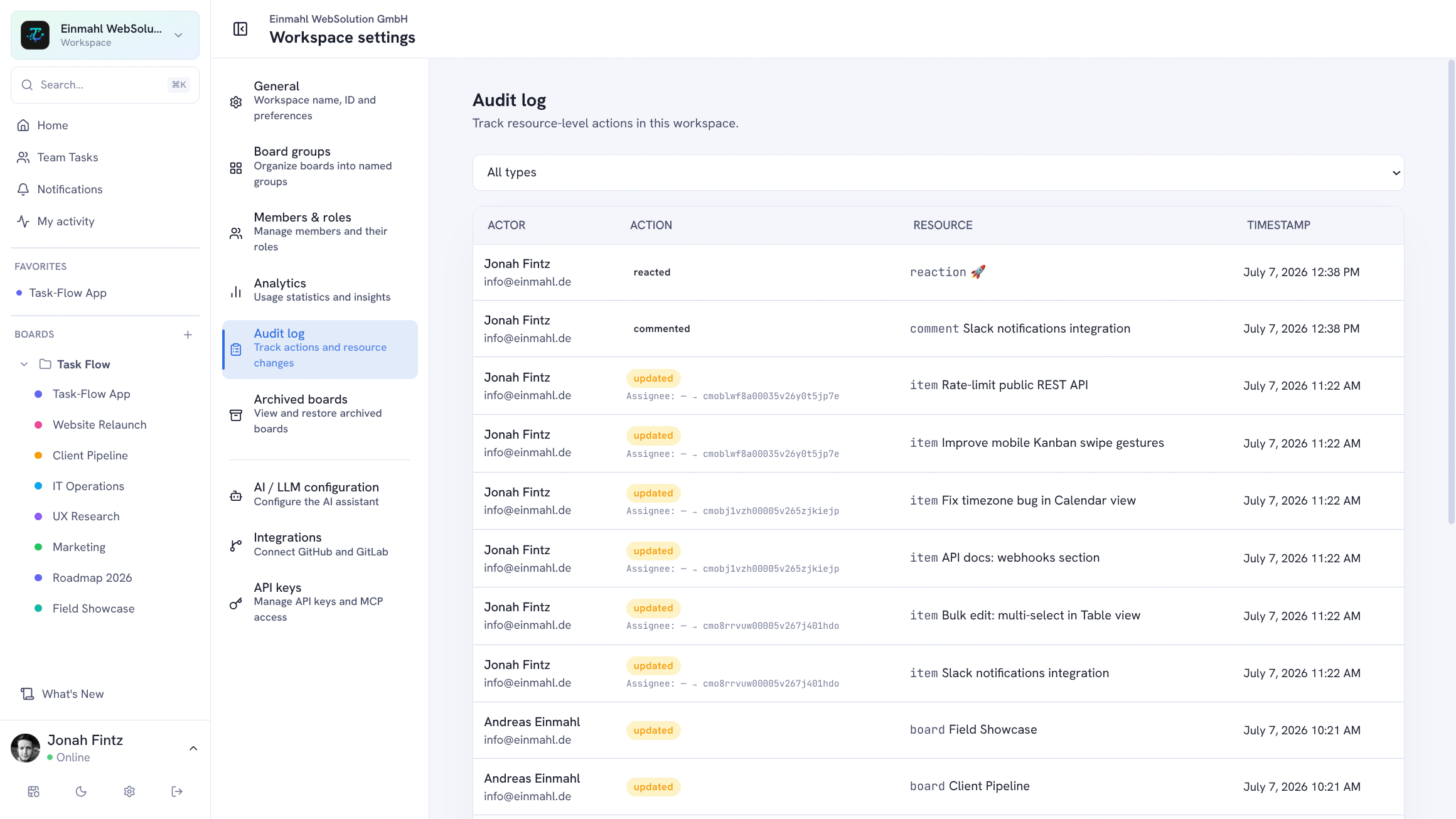
- Journal d’audit : propriétaires et administrateurs suivent les actions sur les ressources de l’espace de travail : qui a fait quoi, et quand.
- Utilisation du stockage : chaque membre peut consulter l’utilisation actuelle et le quota de stockage dans Paramètres de l’espace de travail → Stockage.
Isolation des données
Les espaces de travail sont entièrement isolés. Un membre de l’espace A ne peut ni voir, ni atteindre, ni découvrir l’espace B. Toutes les routes de l’API vérifient l’appartenance à l’espace de travail et l’accès aux tableaux avant de renvoyer des données, et clés API comme connexions OAuth sont liées à un seul espace de travail.