
TskVlo garde votre équipe alignée sans outil de communication supplémentaire : tout se passe dans le contexte, juste à côté de la tâche.
Mises à jour en temps réel
Les modifications de chaque membre apparaissent instantanément pour tous grâce aux Server-Sent Events (SSE). Inutile de recharger la page : lorsqu’une carte est déplacée ou qu’un statut change, vous le voyez en direct.
Commentaires en fil
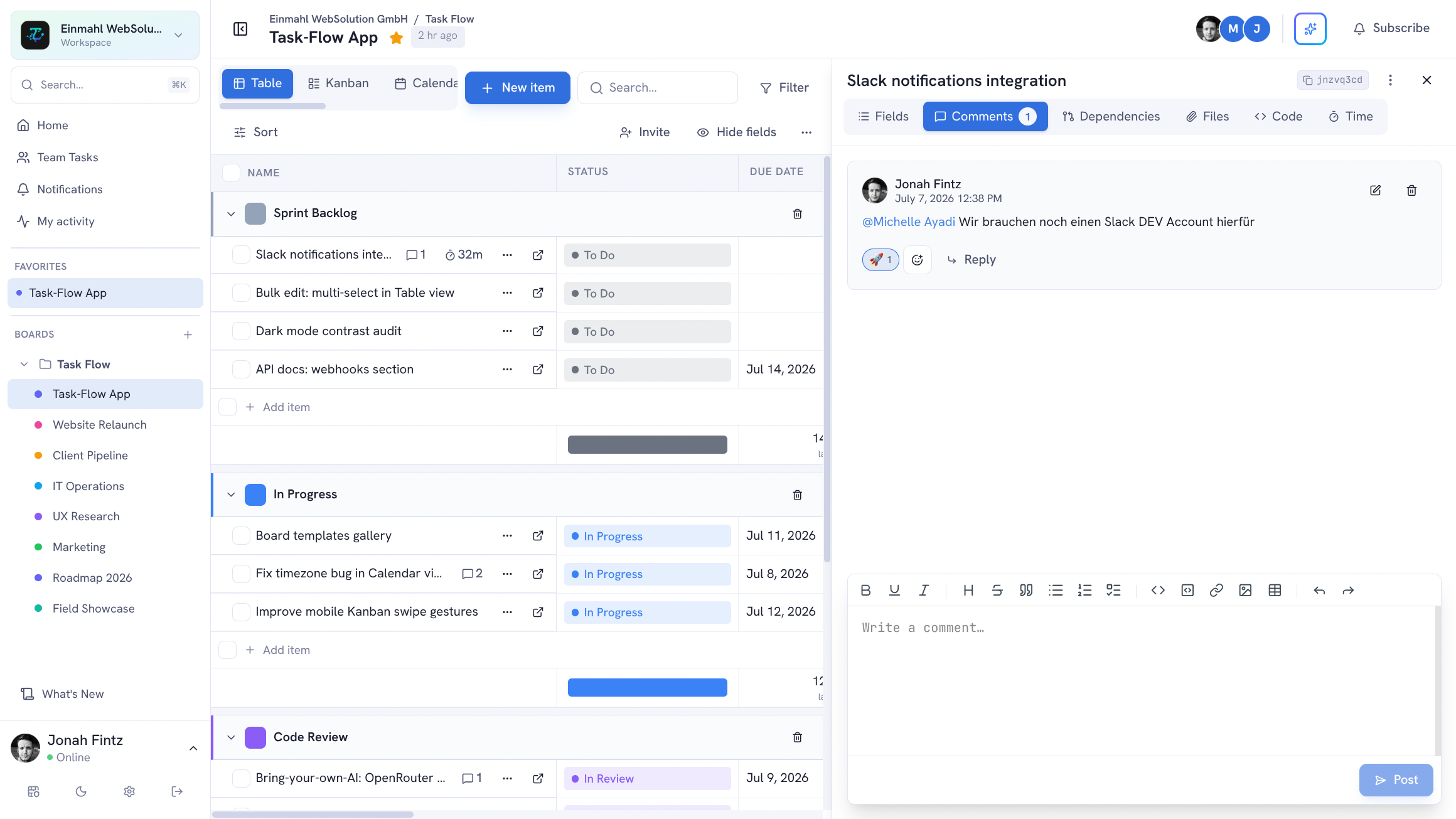
Chaque élément possède son fil de commentaires. Répondez à un commentaire précis pour ouvrir un sous-fil : les discussions restent organisées par sujet plutôt qu’en un long flux.
Les commentaires prennent en charge :
- La mise en forme markdown : titres, listes, tableaux, liens et blocs de code
- Les mentions @ : tapez
@pour choisir un membre ; la personne mentionnée reçoit une notification - Les pièces jointes, ainsi que les images collées depuis le presse-papiers
- Les réactions emoji (n’importe quel emoji, sur n’importe quel commentaire)
Épinglez l’essentiel. Épinglez un commentaire de premier niveau en haut du fil : la décision prise, le lien vers la spécification, l’échéance convenue. Les commentaires épinglés sont mis en évidence avec un badge Épinglé et restent en haut pour tout le monde : sur le tableau, sur les liens de partage et via le serveur MCP de TskVlo.
Triez à votre façon. Basculez le fil entre Plus anciens d’abord et Plus récents d’abord. TskVlo mémorise votre choix ; les commentaires épinglés restent toujours en haut.
Aucun brouillon perdu. Les commentaires en cours de rédaction sont conservés lorsque vous changez d’élément ou d’onglet, et un discret « Brouillon enregistré » le confirme. La zone de saisie est redimensionnable et sa hauteur est mémorisée.
Fil trop long ? Cliquez sur Résumer avec l’IA pour obtenir une synthèse structurée (vue d’ensemble, décisions, questions ouvertes, actions) et publiez-la comme commentaire. (Nécessite un assistant IA configuré.)
Un seul éditeur partout
Commentaires, descriptions d’éléments, messages du chat IA et pages du Wiki utilisent le même éditeur markdown : la mise en forme se comporte et s’affiche de la même manière partout. Collez une image depuis le presse-papiers, elle est téléversée et intégrée automatiquement. Les blocs de code sont consultables par recherche et se copient en un clic, et les liens vers des sites externes s’ouvrent dans un nouvel onglet.
Sous-tâches imbriquées
Découpez un gros travail aussi finement que nécessaire. Ajoutez une sous-tâche sous n’importe quelle tâche ou sous-tâche : depuis le menu … de la ligne, avec le bouton d’ajout rapide à côté de chaque ligne, ou dans le panneau de détail. Épingler, archiver, copier l’ID et supprimer sont disponibles directement dans le menu de ligne d’une sous-tâche.
Une tâche doit passer à une autre équipe ? Via le serveur MCP de TskVlo, un élément peut être déplacé vers un autre tableau avec toutes ses sous-tâches. Les valeurs de champ sont reprises lorsque le tableau cible possède un champ de même nom et de même type (les options de Statut et d’Étiquettes sont rapprochées par leur libellé) ; les valeurs sans correspondance sont abandonnées et signalées.
Mes tâches
Mes tâches rassemble tout ce qui vous est attribué dans l’ensemble des tableaux, regroupé pour la planification : En retard, Aujourd’hui, Cette semaine (la semaine calendaire), Ce mois-ci et Plus tard. En fin de semaine apparaît un groupe La semaine prochaine, et en fin de mois un groupe Le mois prochain : le travail à venir reste visible avant son échéance. Les sous-tâches s’affichent sous leur tâche parente, même si celle-ci ne vous est pas attribuée, dans une arborescence repliable.
Les statuts comme Done, Closed, Erledigt ou Fini sont reconnus partout comme du travail terminé : dans Mes tâches, les statistiques de l’espace de travail, les automatisations, les tâches récurrentes et les dépendances.
Pièces jointes
Joignez des fichiers aux éléments ou directement aux commentaires, jusqu’à 50 Mo par fichier. Les fichiers sont stockés de manière sécurisée sur les serveurs de TskVlo et affichés en ligne. Téléchargez-les sans quitter le panneau de détail, ou parcourez tous les fichiers d’un tableau dans sa vue Fichiers.
Formats pris en charge : images (affichées en ligne), PDF, documents, archives et tout autre type de fichier. Chaque espace de travail dispose d’un quota de stockage ; les membres consultent l’utilisation actuelle dans Paramètres de l’espace de travail → Stockage.
Notifications
Restez informé sans parcourir chaque tableau :
- Notifications dans l’application : livrées en temps réel ; le compteur et le fil se mettent à jour sans rechargement, et l’état lu reste synchronisé entre onglets, appareils et sessions MCP
- Notifications push du navigateur : elles arrivent même onglet fermé ou application fermée ; accordez l’autorisation une fois dans vos paramètres de compte et choisissez les types d’événements concernés
- Notifications par e-mail : configurables par type (mentions, attributions, commentaires, réactions, etc.)
- Préférences individuelles : chaque membre choisit quels événements déclenchent quelles notifications, sur chaque canal
Ctrl/Cmd-clic ou clic du milieu sur une notification l’ouvre dans un nouvel onglet ; elle est tout de même marquée comme lue. Dans l’application de bureau, le nombre de notifications non lues s’affiche dans le titre de la fenêtre. Les notifications toast se mettent en pause lorsque l’onglet est en arrière-plan, pour que vous ne les manquiez pas à votre retour.
Abonnements aux tableaux
Abonnez-vous à des tableaux précis pour être notifié de toute leur activité, sans être assigné à chaque tâche. Idéal pour les responsables ou parties prenantes qui veulent de la visibilité sans être directement impliqués.
Partage public de tableaux
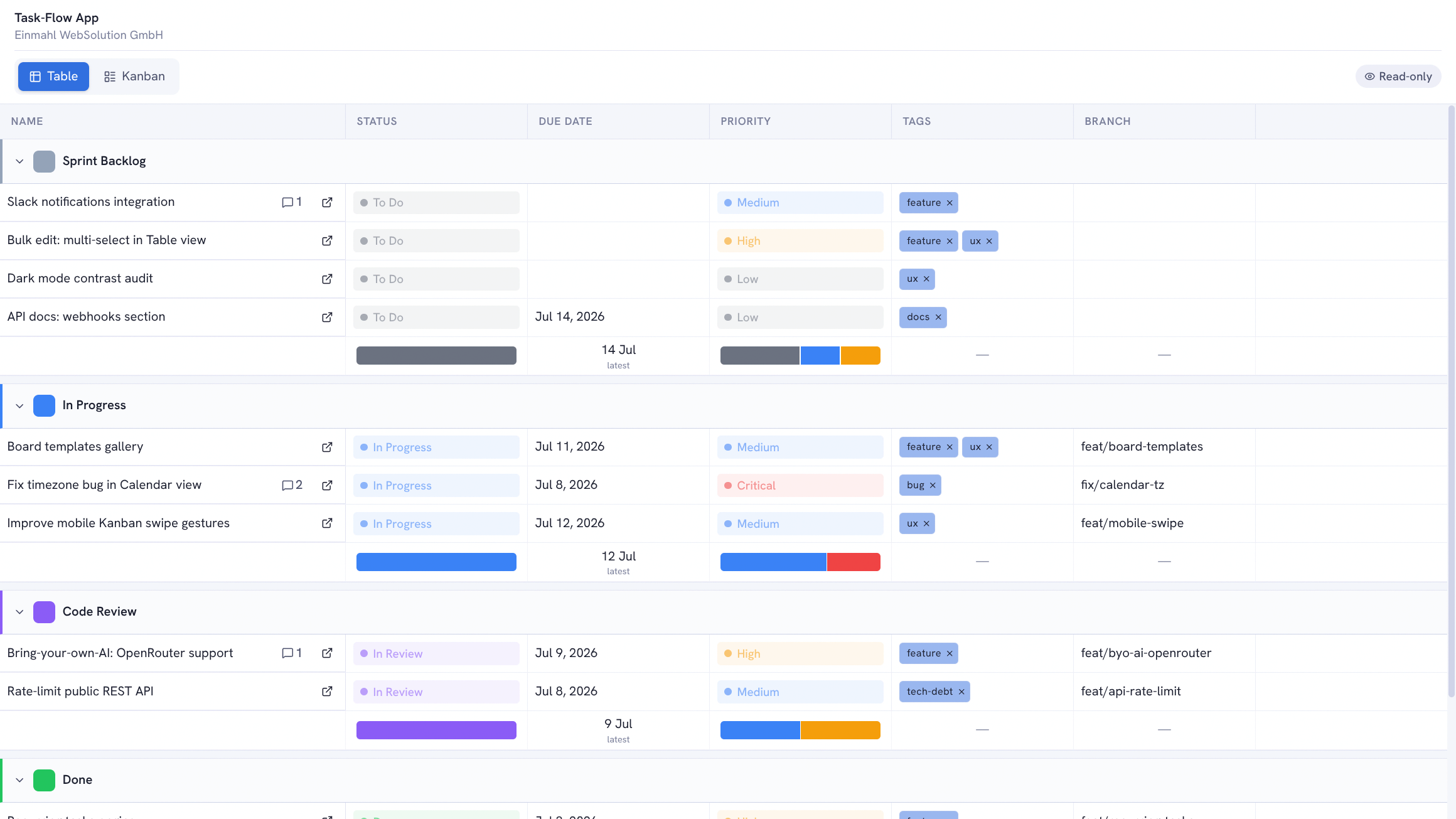
Partagez n’importe quel tableau avec des personnes extérieures à votre espace de travail (clients, partenaires ou grand public) via un lien en lecture seule, sans connexion.
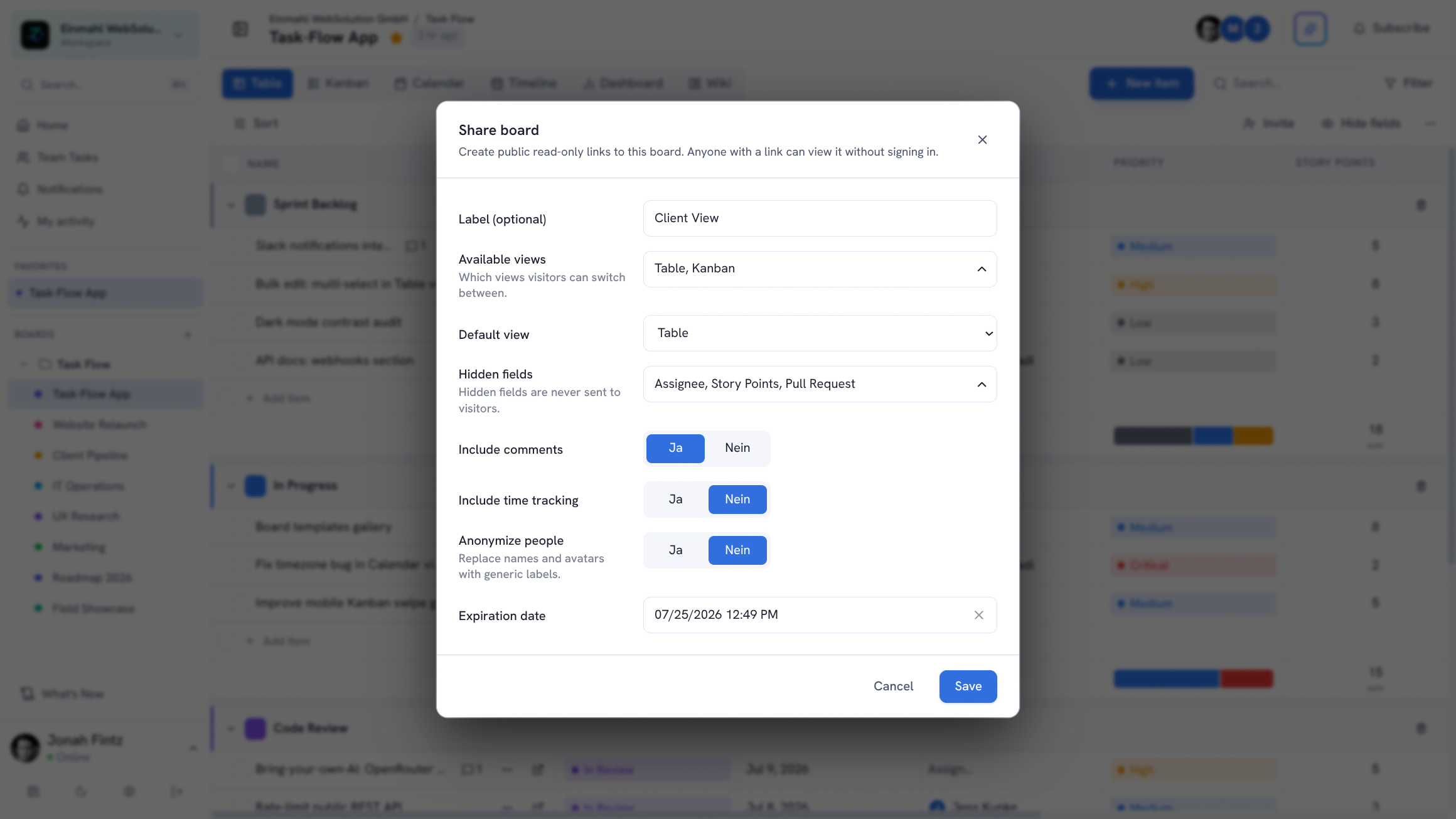
Créez un lien de partage avec le bouton Partager en haut du tableau et définissez précisément ce que voient les destinataires :
- Vues disponibles : les types de vues accessibles (Tableau, Kanban, Calendrier, …)
- Vue par défaut : la vue qui s’ouvre au clic sur le lien
- Champs masqués : excluez les champs qui ne doivent pas être visibles à l’extérieur
- Suivi du temps : incluez ou non les temps saisis
- Commentaires : incluez ou non le fil de commentaires
- Anonymiser les personnes : remplacez noms et avatars par des libellés génériques
- Date d’expiration : le lien peut expirer automatiquement à la date choisie
Un tableau peut avoir plusieurs liens de partage, par exemple une vue interne et une vue client. Les tableaux partagés se mettent à jour en temps réel et portent l’image de marque de votre espace de travail : le logo et la couleur de marque définis dans Paramètres de l’espace de travail → Image de marque.
Réception d’e-mails dans un tableau
Les responsables peuvent activer une adresse de tableau dans Paramètres du tableau → E-mail. Les messages envoyés à cette adresse deviennent de nouveaux éléments : l’objet devient le titre, le corps en texte brut devient la description.
Chaque tableau peut définir un groupe cible par défaut. Un objet de la forme Nom du groupe // Titre de la tâche dirige le message vers le groupe correspondant ; sinon, TskVlo utilise le groupe par défaut, puis le premier groupe du tableau.
Pratique pour les tableaux de support, les files de demandes ou tout travail qui arrive par e-mail, sans copier-coller. Il s’agit d’une réception à sens unique, pas d’une synchronisation bidirectionnelle des e-mails.
Votre langue
Le tableau de bord est entièrement disponible en français, anglais et allemand, y compris les formats de date et les commandes de l’éditeur. Chaque membre choisit sa langue dans ses paramètres de compte.
Retours intégrés
Il vous manque quelque chose ? Cliquez sur Retour d’information dans la barre latérale, saisissez un titre et un message, joignez des captures d’écran en les sélectionnant ou en les glissant-déposant, et envoyez le tout directement à l’équipe TskVlo.
Journal d’activité
Chaque modification de chaque élément est enregistrée dans le journal d’activité : qui a modifié quel champ, de quelle valeur à quelle valeur, et quand. Une traçabilité complète pour la responsabilité et la conformité.