
TskVlo legt die Kontrolle über den Sicherheitsperimeter in deine Hände. Das Zugriffskontrollsystem gibt dir die Werkzeuge, um zu steuern, wer was sehen und ändern darf — ohne Kompromisse bei der Benutzerfreundlichkeit.
Vier Workspace-Rollen
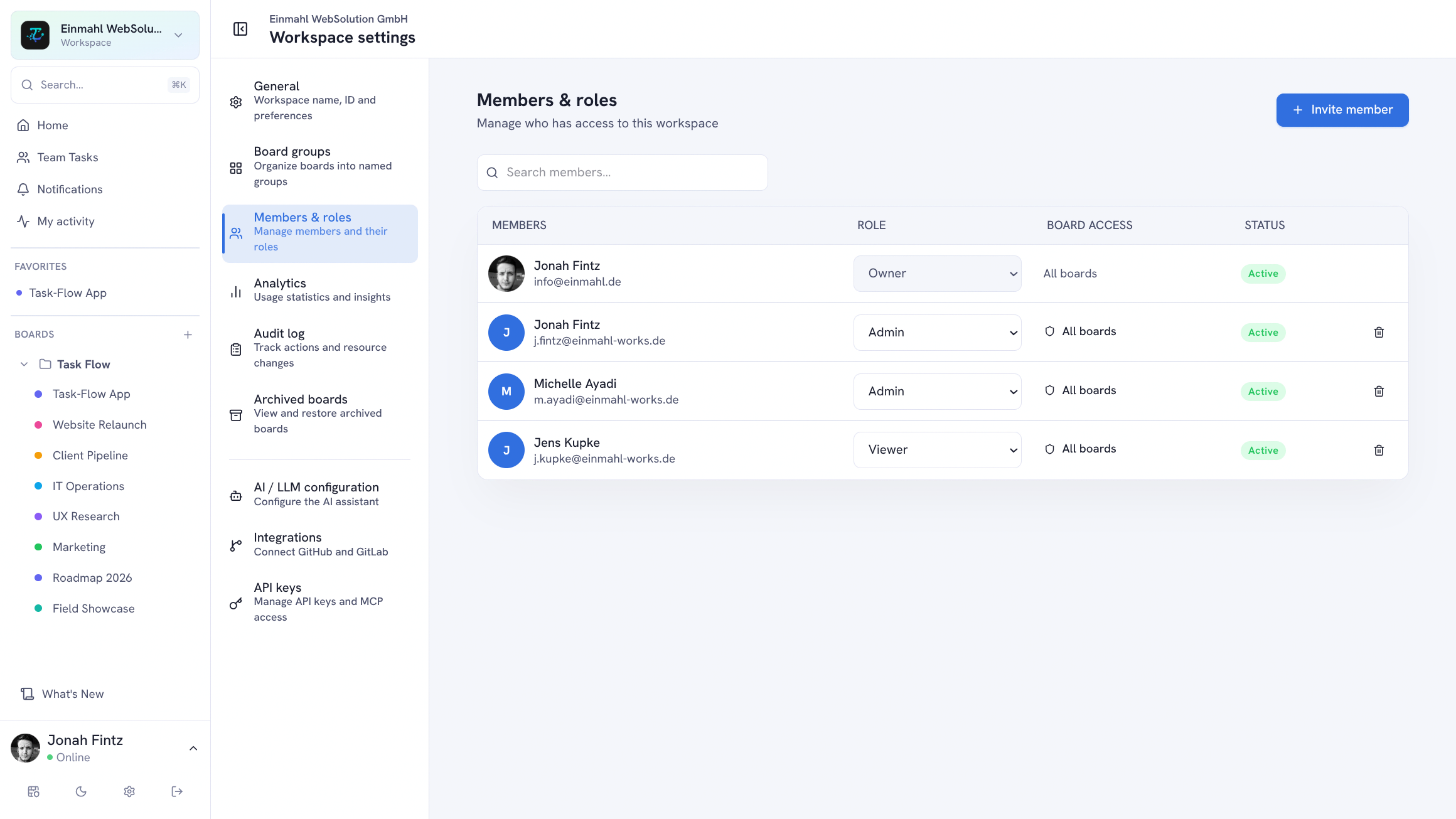
| Rolle | Möglichkeiten |
|---|---|
| Eigentümer | Volle Kontrolle, kann nicht entfernt werden |
| Admin | Volle Kontrolle einschließlich Mitgliedern, Workspace-Einstellungen und API-Schlüsseln |
| Mitglied | Einträge erstellen, bearbeiten und löschen, kommentieren, Boards verwalten |
| Betrachter | Nur-Lese-Zugriff |
Die Betrachter-Rolle ist ideal für Kunden, Stakeholder oder externe Mitarbeiter, die Einblick benötigen, aber keine Bearbeitungsrechte haben sollen.
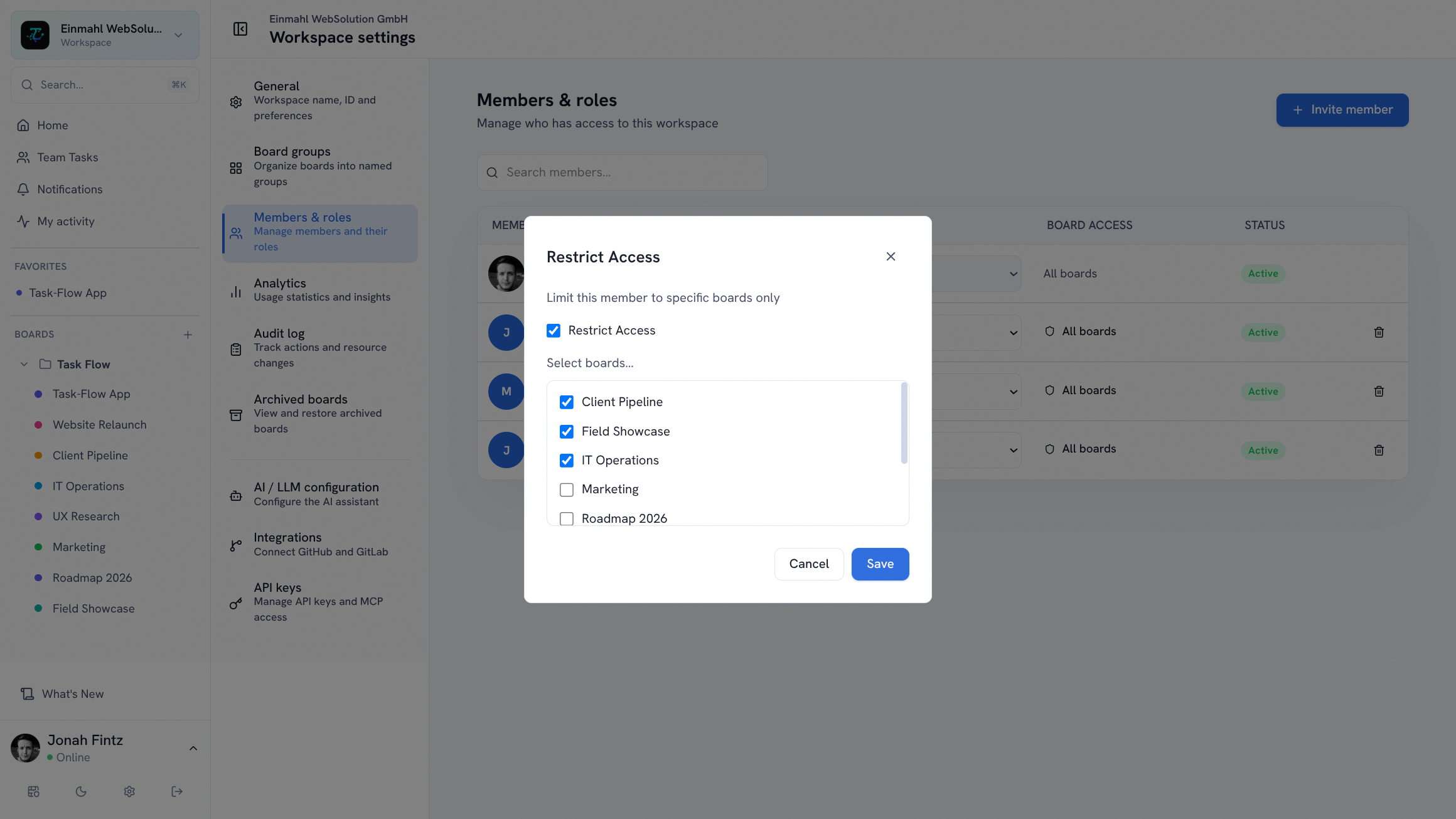
Mitglieder auf ausgewählte Boards beschränken
Nicht jeder muss jedes Board sehen. Klicke in Workspace-Einstellungen → Mitglieder & Rollen bei einem Mitglied auf die Schaltfläche in der Spalte Board-Zugriff, aktiviere Zugriff beschränken und wähle die Boards, die es sehen darf. Ein beschränktes Mitglied sieht in der Seitenleiste und den Workspace-Ansichten nur diese Boards — alles andere bleibt unsichtbar.
Board-Beschränkungen lassen sich mit Rollen kombinieren: Ein beschränkter Betrachter ist ein Nur-Lese-Gast auf ein oder zwei Boards, ein beschränktes Mitglied arbeitet nur auf den Boards, die es betreffen. Bestehende Mitglieder behalten Zugriff auf alle Boards, bis du sie beschränkst.
Wiki-Zugriff pro Mitglied
Das Workspace-Wiki hat einen eigenen Schalter. Das Kontrollkästchen Wiki-Zugriff jedes Mitglieds — direkt neben dem Board-Zugriff — entscheidet, ob es das Wiki öffnen und Wiki-Seiten in der Suche sehen kann, unabhängig davon, zu welchen Boards es gehört. So bleibt interne Dokumentation intern, während du mit Kunden auf ihrem Board zusammenarbeitest.
E-Mail-Einladungen
Lade Teammitglieder per E-Mail ein — auch mehrere auf einmal — und lege ihre Rolle direkt in der Einladung fest. Einladungen enthalten ein zeitlich begrenztes Token — abgelaufene Einladungen können nicht wiederverwendet werden. Workspace-Eigentümer und Admins sehen ausstehende Einladungen und können sie jederzeit widerrufen.
Zwei-Faktor-Authentifizierung (2FA)
Nutzer können optional TOTP-basierte Zwei-Faktor-Authentifizierung aktivieren. Die Einrichtung erfordert das Scannen eines QR-Codes mit einer beliebigen Authentifikator-App (Google Authenticator, Authy, 1Password usw.). Nach der Aktivierung von 2FA ist bei jeder Anmeldung ein TOTP-Code erforderlich.
Sitzungssicherheit
- JWT-Tokens — zustandslos, mit einem serverseitigen Geheimnis signiert
- Refresh-Token-Rotation — jede Aktualisierung macht das vorherige Token ungültig
- Token-Widerruf — alle Sitzungen über die Profilseite abmelden
API-Schlüssel & KI-Verbindungen
Integrationen und KI-Assistenten erhalten genau den Zugriff, den du gewährst — nicht mehr:
- Workspace-gebundene API-Schlüssel — erstellt von Eigentümern und Admins unter Workspace-Einstellungen → API-Schlüssel. Ein Schlüssel erreicht nur den Workspace, in dem er erstellt wurde, zeigt seine letzte Verwendung an und kann jederzeit widerrufen werden.
- Nur-Lesen-Schlüssel — wähle beim Erstellen den Zugriff Nur Lesen. Jede Schreibanfrage wird abgelehnt, und der MCP-Server blendet seine Schreib-Tools für diesen Schlüssel komplett aus.
- OAuth-Zustimmung für KI-Clients — Assistenten wie Claude verbinden sich per OAuth mit dem MCP-Server. Bevor etwas passiert, meldet sich ein Eigentümer oder Admin an, wählt auf einem TskVlo-Zustimmungsbildschirm den Workspace und bestätigt — auf Wunsch mit Grant read-only access als Nur-Lesen-Verbindung. Jede Verbindung gilt für genau einen Workspace und funktioniert nicht mehr, sobald die Person die Eigentümer- oder Admin-Rolle verliert.
Workspace-Einstellungen & Transparenz
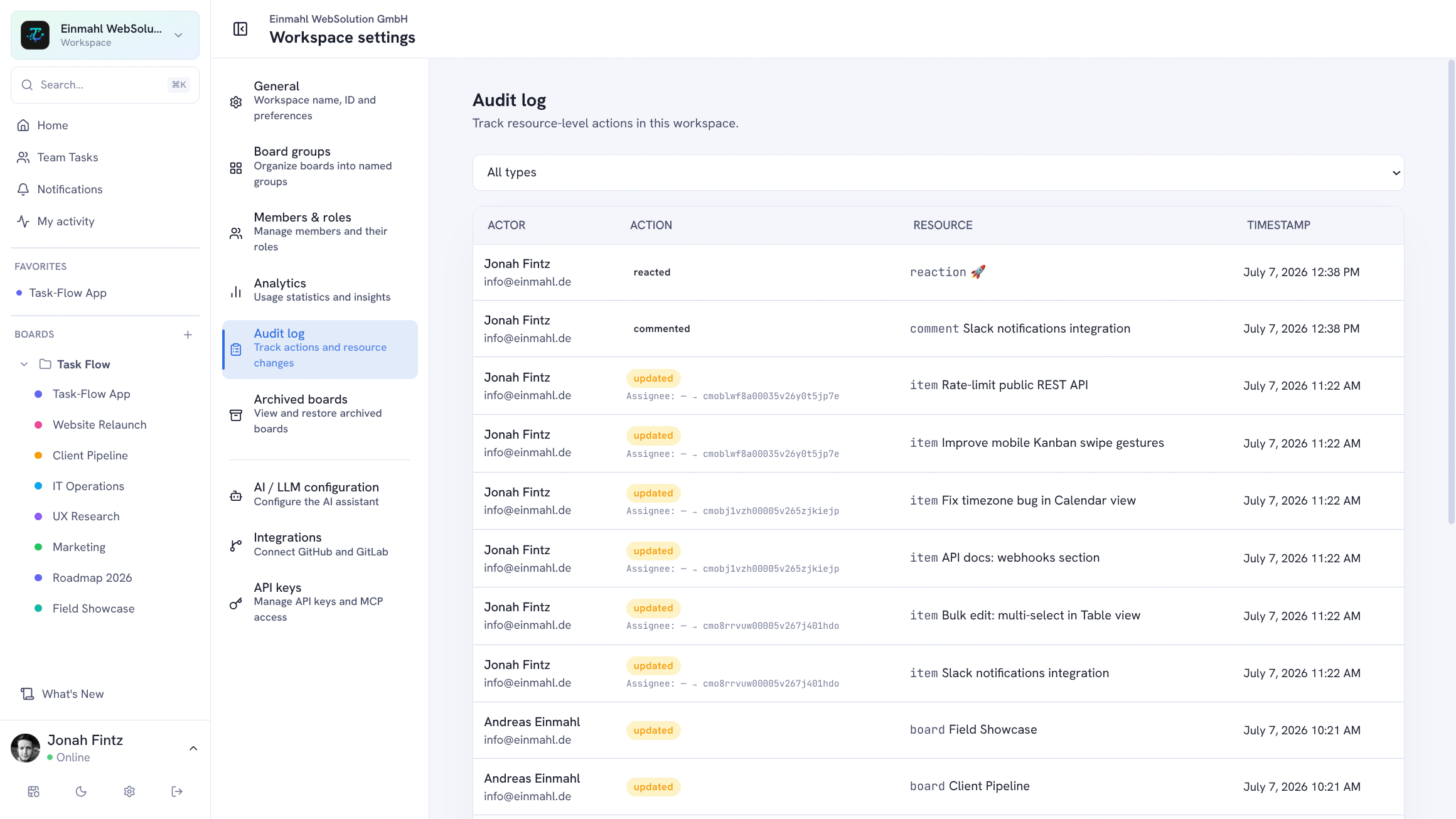
- Audit-Log — Eigentümer und Admins verfolgen Aktionen im Workspace auf Ressourcenebene: wer was wann getan hat.
- Speichernutzung — jedes Mitglied sieht die aktuelle Speichernutzung und das Kontingent des Workspace unter Workspace-Einstellungen → Speicher.
Datenisolierung
Workspaces sind vollständig voneinander isoliert. Ein Mitglied von Workspace A kann die Inhalte von Workspace B nicht sehen, darauf zugreifen oder sie entdecken. Alle API-Endpunkte prüfen Workspace-Mitgliedschaft und Board-Zugriff, bevor Daten zurückgegeben werden — und API-Schlüssel sowie OAuth-Verbindungen sind an einen einzigen Workspace gebunden.