
TskVlo hält dein Team im Einklang — ohne den Aufwand separater Kommunikationstools. Alles passiert im Kontext, direkt neben der Aufgabe.
Echtzeit-Updates
Board-Änderungen eines Teammitglieds erscheinen für alle Betrachter sofort über Server-Sent Events (SSE). Kein manuelles Aktualisieren notwendig. Wenn jemand eine Karte verschiebt oder einen Status ändert, siehst du es in Echtzeit.
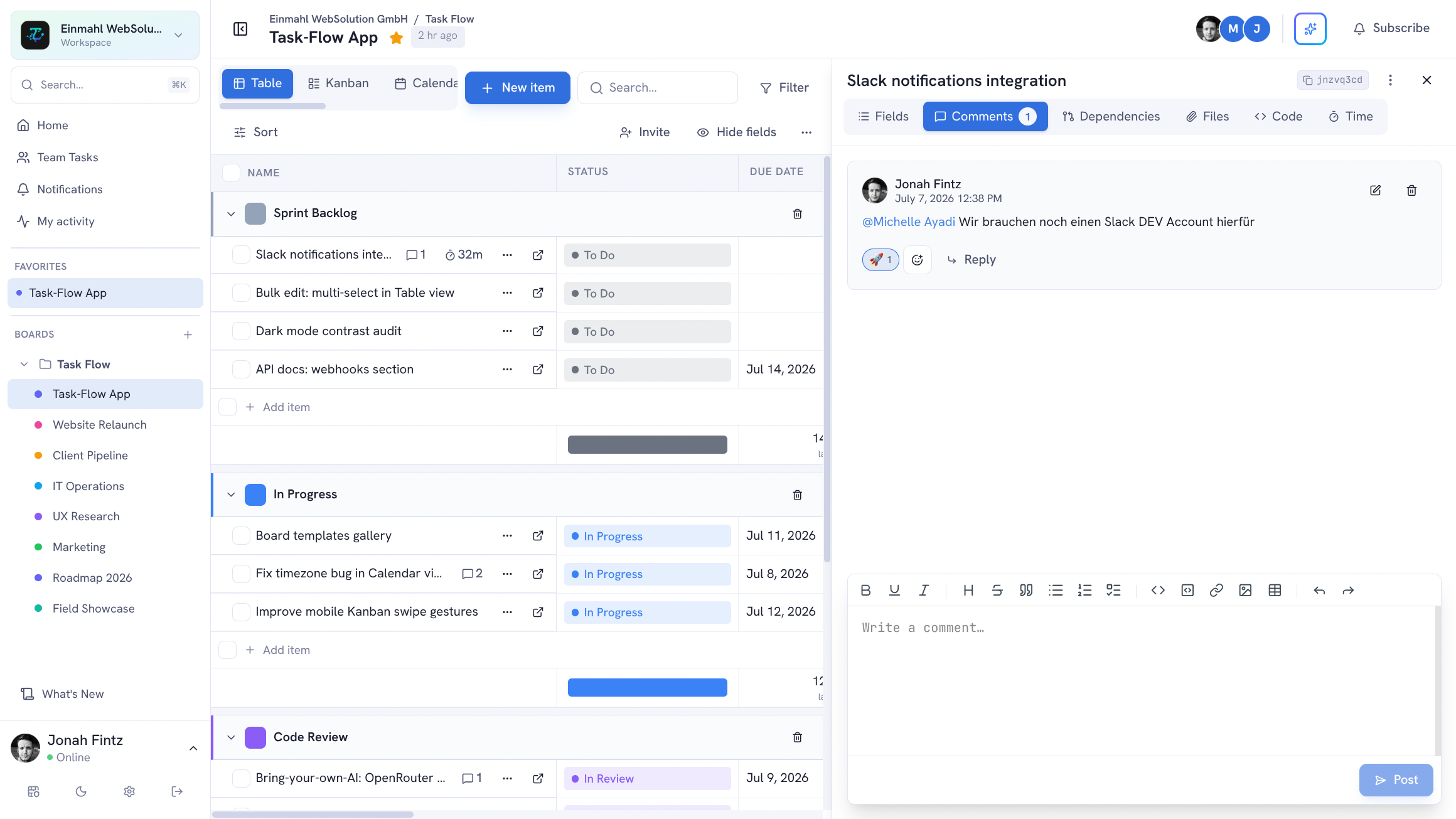
Threaded Kommentare
Jeder Eintrag hat einen Kommentarbereich. Auf einzelne Kommentare antworten, um Unterthreads zu erstellen — Diskussionen bleiben so nach Thema geordnet statt als langer Strom.
Kommentare unterstützen:
- Markdown-Formatierung — Überschriften, Listen, Tabellen, Links und Codeblöcke
- @-Erwähnungen — tippe
@, um die Mitglieder-Auswahl aufzurufen; erwähnte Mitglieder erhalten eine Benachrichtigung - Dateianhänge sowie Bilder, die direkt aus der Zwischenablage eingefügt werden
- Emoji-Reaktionen (beliebiges Emoji, beliebiger Kommentar)
Wichtiges anheften. Hefte jeden Kommentar der obersten Ebene oben im Thread an — die Entscheidung, den Link zur Spezifikation, die vereinbarte Deadline. Angeheftete Kommentare werden mit dem Badge Angeheftet hervorgehoben und bleiben für alle oben: auf dem Board, auf Share-Links und über den TskVlo-MCP-Server.
Sortieren, wie du willst. Schalte den Thread zwischen Älteste zuerst und Neueste zuerst um. TskVlo merkt sich deine Wahl; angeheftete Kommentare bleiben immer oben.
Kein Entwurf geht verloren. Angefangene Kommentare bleiben erhalten, während du zwischen Einträgen oder Tabs wechselst, und ein dezenter Hinweis „Entwurf gespeichert“ bestätigt das. Das Kommentarfeld lässt sich in der Höhe anpassen, und die Höhe wird gespeichert.
Langer Thread? Klicke auf Mit KI zusammenfassen und erhalte eine strukturierte Übersicht — Zusammenfassung, Entscheidungen, offene Fragen und nächste Schritte — und poste sie direkt als Kommentar zurück. (Setzt einen konfigurierten KI-Assistenten voraus.)
Ein Editor für alles
Kommentare, Beschreibungen, KI-Chat-Nachrichten und Wiki-Seiten nutzen denselben Markdown-Editor — Formatierungen sehen überall gleich aus und verhalten sich gleich. Füge ein Bild aus der Zwischenablage ein, und es wird automatisch hochgeladen und eingebettet. Codeblöcke sind durchsuchbar und mit einem Klick kopiert, und Links zu externen Websites öffnen sich in einem neuen Tab.
Verschachtelte Unteraufgaben
Zerlege große Arbeit so weit wie nötig. Füge unter jeder Aufgabe oder Unteraufgabe eine Unteraufgabe hinzu — über das …-Menü der Zeile, mit dem Schnell-Hinzufügen-Button neben jeder Zeile oder im Detailpanel. Anheften, Archivieren, ID kopieren und Löschen stehen direkt im Zeilenmenü einer Unteraufgabe bereit.
Soll eine Aufgabe an ein anderes Team gehen? Über den TskVlo-MCP-Server lässt sich ein Eintrag samt aller Unteraufgaben in ein anderes Board verschieben. Feldwerte werden übernommen, wo das Ziel-Board ein Feld mit gleichem Namen und Typ hat (Status- und Tag-Optionen werden über ihre Bezeichnung zugeordnet); Werte ohne Gegenstück entfallen und werden gemeldet.
Meine Aufgaben
Meine Aufgaben sammelt alles, was dir über alle Boards hinweg zugewiesen ist, in Planungsgruppen: Überfällig, Heute, Diese Woche (die Kalenderwoche), Diesen Monat und Später. Gegen Ende der Woche kommt Nächste Woche hinzu, gegen Ende des Monats Nächsten Monat — so bleibt anstehende Arbeit sichtbar, bevor sie fällig wird. Unteraufgaben erscheinen in einem aufklappbaren Baum unter ihrer übergeordneten Aufgabe, auch wenn diese nicht dir zugewiesen ist.
Status wie Done, Closed, Erledigt oder Fini werden überall als abgeschlossene Arbeit erkannt: in Meine Aufgaben, Workspace-Statistiken, Automatisierungen, wiederkehrenden Aufgaben und Abhängigkeiten.
Dateianhänge
Dateien an Einträge oder direkt an Kommentare anhängen — bis zu 50 MB pro Datei. Dateien werden sicher auf den Servern von TskVlo gespeichert und inline angezeigt. Jede Datei lässt sich herunterladen, ohne die Eintragsdetailansicht zu verlassen — oder du durchstöberst alle Dateien eines Boards in seiner Dateien-Ansicht.
Unterstützt: Bilder (werden inline angezeigt), PDFs, Dokumente, Archive und alle anderen Dateitypen. Jeder Workspace hat ein Speicherkontingent; Mitglieder sehen den aktuellen Verbrauch unter Workspace-Einstellungen → Speicher.
Benachrichtigungen
Über Änderungen informiert bleiben, ohne jedes Board manuell zu prüfen:
- In-App-Benachrichtigungen — werden in Echtzeit zugestellt; Benachrichtigungszähler und -feed aktualisieren sich sofort ohne Seitenaktualisierung, und der Gelesen-Status bleibt über Tabs, Geräte und MCP-Sitzungen hinweg synchron
- Browser-Push-Benachrichtigungen — kommen auch, wenn der Tab geschlossen oder die App nicht geöffnet ist; Berechtigung einmalig in deinen Kontoeinstellungen erteilen und wählen, welche Ereignistypen eine Browser-Benachrichtigung auslösen
- E-Mail-Benachrichtigungen — pro Benachrichtigungstyp konfigurierbar (Erwähnungen, Zuweisungen, Kommentare, Reaktionen und mehr)
- Nutzerindividuelle Einstellungen — jedes Teammitglied wählt, welche Ereignisse welche Benachrichtigungen über alle Kanäle auslösen
Mit Strg/Cmd-Klick oder Mittelklick öffnest du eine Benachrichtigung in einem neuen Tab — sie wird trotzdem als gelesen markiert. In der Desktop-App steht die Zahl ungelesener Benachrichtigungen im Fenstertitel. In-App-Toasts pausieren, wenn der Tab im Hintergrund ist — damit du sie nicht verpasst, wenn du zurückkehrst.
Board-Abonnements
Bestimmte Boards abonnieren, um Benachrichtigungen für alle Aktivitäten zu erhalten — ohne jeder Aufgabe direkt zugewiesen zu sein. Nützlich für Führungskräfte oder Stakeholder, die einen Überblick benötigen, ohne direkt involviert zu sein.
Öffentliches Board-Sharing
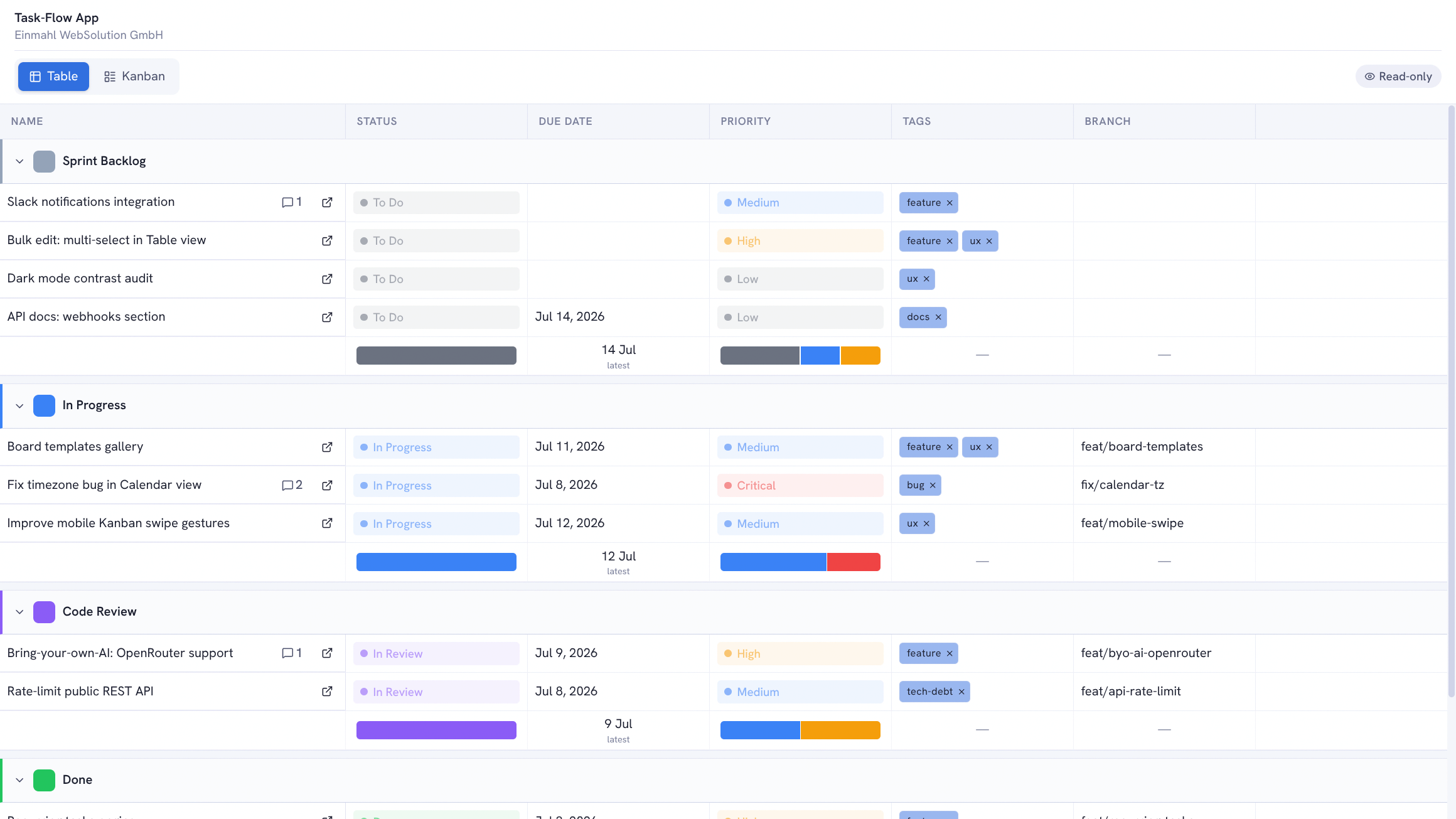
Teile jedes Board mit Personen außerhalb deines Workspaces — Kunden, Stakeholdern oder der Öffentlichkeit — über einen Nur-Lese-Link, der keinen Login erfordert.
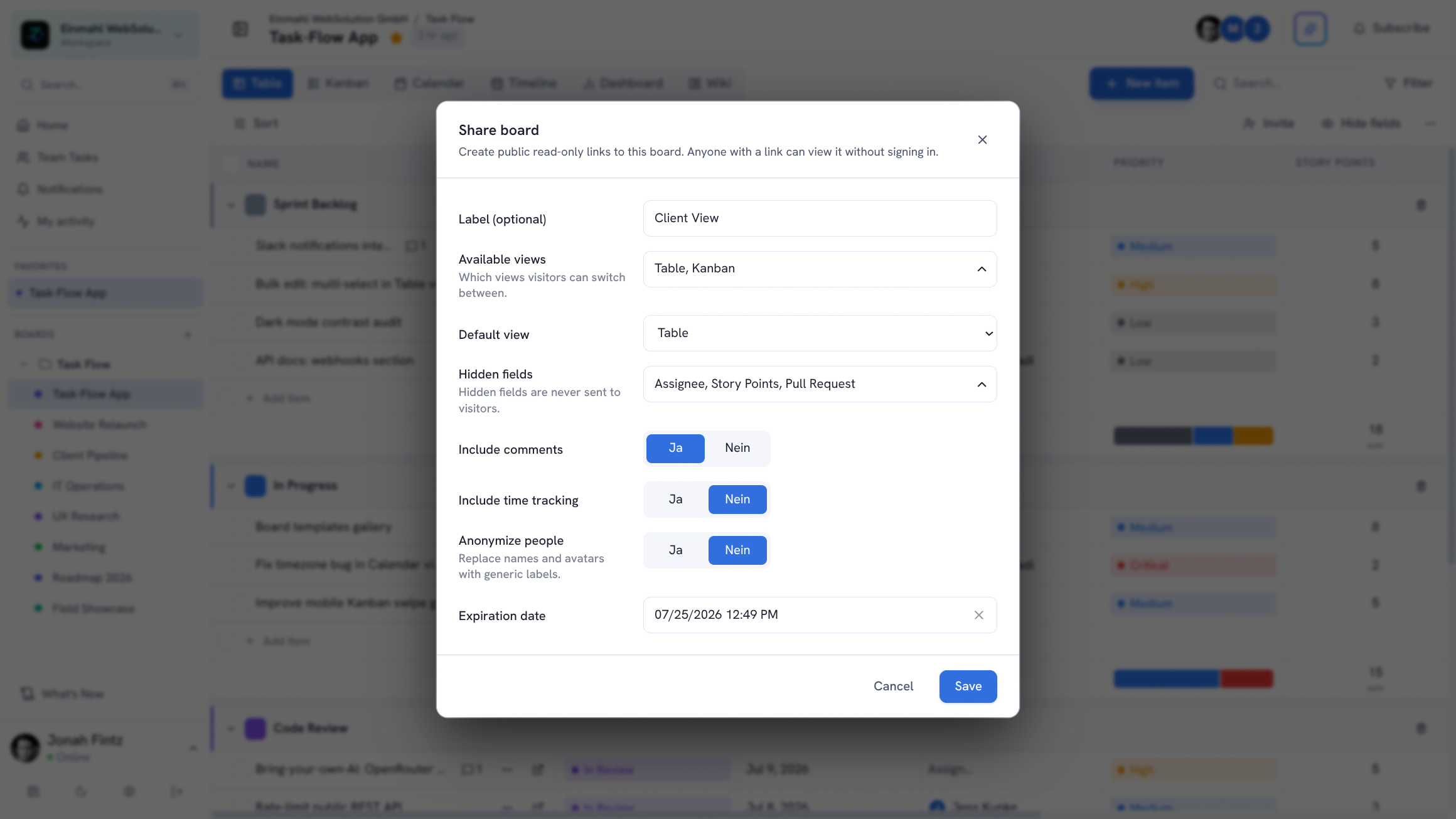
Erstelle einen Share-Link über den Button Teilen im Board-Kopf und konfiguriere genau, was Empfänger sehen:
- Verfügbare Ansichten — wähle, welche Ansichtstypen (Tabelle, Kanban, Kalender, …) zugänglich sind
- Standardansicht — welche Ansicht sich öffnet, wenn jemand den Link anklickt
- Ausgeblendete Felder — schließe Felder aus, die extern nicht sichtbar sein sollen
- Zeiterfassung — protokollierte Zeitdaten ein- oder ausschließen
- Kommentare — Kommentar-Thread ein- oder ausschließen
- Personen anonymisieren — Mitgliedernamen und Avatare durch generische Labels ersetzen
- Ablaufdatum — Links können sich an einem selbst gewählten Datum automatisch deaktivieren
Ein Board kann mehrere Share-Links haben — eine interne Ansicht und eine kundengerichtete, nebeneinander. Geteilte Boards aktualisieren sich in Echtzeit und tragen das Branding deines Workspaces: das Logo und die Markenfarbe aus Workspace-Einstellungen → Branding.
Board-E-Mail-Aufnahme
Manager können unter Board-Einstellungen → E-Mail eine Board-Adresse aktivieren. Eingehende Nachrichten an diese Adresse werden zu neuen Board-Einträgen: Der Betreff wird zum Titel, der Plain-Text-Inhalt zur Beschreibung.
Jedes Board kann eine Standardgruppe für per E-Mail erstellte Einträge festlegen. Ein Betreff im Format Gruppenname // Aufgabentitel kann eine Nachricht direkt in eine passende Gruppe routen; sonst verwendet TskVlo die konfigurierte Standardgruppe und danach als Fallback die erste Gruppe des Boards.
Ideal für Support-Boards, Anfrage-Queues oder überall dort, wo Arbeit per E-Mail eingeht und nicht manuell kopiert werden soll. Die Funktion ist eine einseitige Aufnahme, keine Zwei-Wege-E-Mail-Synchronisierung.
Deine Sprache
Das Dashboard ist vollständig auf Deutsch, Englisch und Französisch verfügbar — inklusive Datumsformaten und Editor-Bedienelementen. Jedes Mitglied wählt seine Sprache in den eigenen Kontoeinstellungen.
Feedback direkt in der App
Fehlt dir etwas? Klicke in der Seitenleiste auf Feedback, gib Titel und Nachricht ein, hänge Screenshots per Auswahl oder Drag-and-drop an und schicke alles direkt an das TskVlo-Team.
Aktivitätsprotokoll
Jede Änderung an jedem Eintrag wird im Aktivitätsprotokoll festgehalten: wer welches Feld geändert hat, von welchem Wert auf welchen, und wann. Vollständige Nachvollziehbarkeit für Verantwortlichkeit und Compliance.