
L’assistant IA intégré de TskVlo prépare des tâches à partir d’une consigne, répond à vos questions sur un tableau et résume les longs fils de commentaires. Il fonctionne avec votre propre fournisseur IA : vous connectez n’importe quelle API compatible OpenAI, d’OpenAI jusqu’à un modèle qui tourne sur votre propre matériel.
Étape 1 : connecter un fournisseur IA (admin)
Un admin de l’espace de travail doit configurer une fois le point de terminaison IA. D’ici là, les fonctions IA restent masquées pour tout le monde.
- Ouvrez Paramètres de l’espace de travail → Configuration IA / LLM
- Remplissez les trois champs :
- URL de base de l’API — par exemple
https://api.openai.com/v1 - Clé API — la clé API de votre fournisseur
- Modèle — par exemple
gpt-4o-mini
- URL de base de l’API — par exemple
- Cliquez sur Tester la connexion : TskVlo envoie une requête de test minimale et indique la réussite ou l’erreur exacte
- Cliquez sur Enregistrer les paramètres de l’IA
Votre clé API est stockée de façon sécurisée et n’est plus jamais affichée en clair.
Exemples de fournisseurs
| Fournisseur | URL de base | Remarques |
|---|---|---|
| OpenAI | https://api.openai.com/v1 | par exemple le modèle gpt-4o-mini |
| Mistral | https://api.mistral.ai/v1 | Basé dans l’UE, apprécié des équipes attentives au RGPD |
| Groq | https://api.groq.com/openai/v1 | Inférence rapide pour les modèles ouverts |
| LM Studio / Ollama / vLLM | l’URL de votre propre serveur | Modèles ouverts sur votre propre infrastructure |
Points de terminaison autogérés : les serveurs de TskVlo appellent directement votre point de terminaison. Une instance LM Studio ou Ollama doit donc être accessible depuis Internet (par exemple derrière un reverse proxy ou un tunnel) —
localhostsur votre ordinateur portable ne fonctionnera pas.
Prise en charge des images : joindre des images dans le chat nécessite un modèle capable de vision (par exemple GPT-4o, Pixtral). Les fonctions textuelles fonctionnent avec n’importe quel modèle de chat.
Étape 2 : discuter avec l’assistant
Cliquez sur Assistant IA dans la barre latérale. Chaque discussion vous est privée et vous pouvez en garder plusieurs : elles sont titrées automatiquement à partir de votre premier message et peuvent être renommées ou supprimées à tout moment.
Associez la discussion à un tableau pour donner du contexte à l’assistant : il voit alors les groupes et les tâches du tableau, y compris les valeurs des champs comme le statut, les dates et les responsables. Posez par exemple des questions comme :
Qu'est-ce qui reste ouvert dans ce sprint, et qui a le plus de tâches attribuées ?Nous préparons la refonte du site web au T3. Prépare les tâches : audit du contenu,
nouveau design, migration du CMS, vérification SEO et communication de lancement.Étape 3 : relire et créer les brouillons de tâches
Quand vous demandez de nouvelles tâches, l’assistant répond avec des brouillons de tâches — titres, descriptions et groupes suggérés (il peut aussi proposer de nouveaux groupes). Rien n’est encore créé :
- Relisez les brouillons dans le chat
- Choisissez le tableau et le groupe cibles
- Cliquez sur Créer les tâches
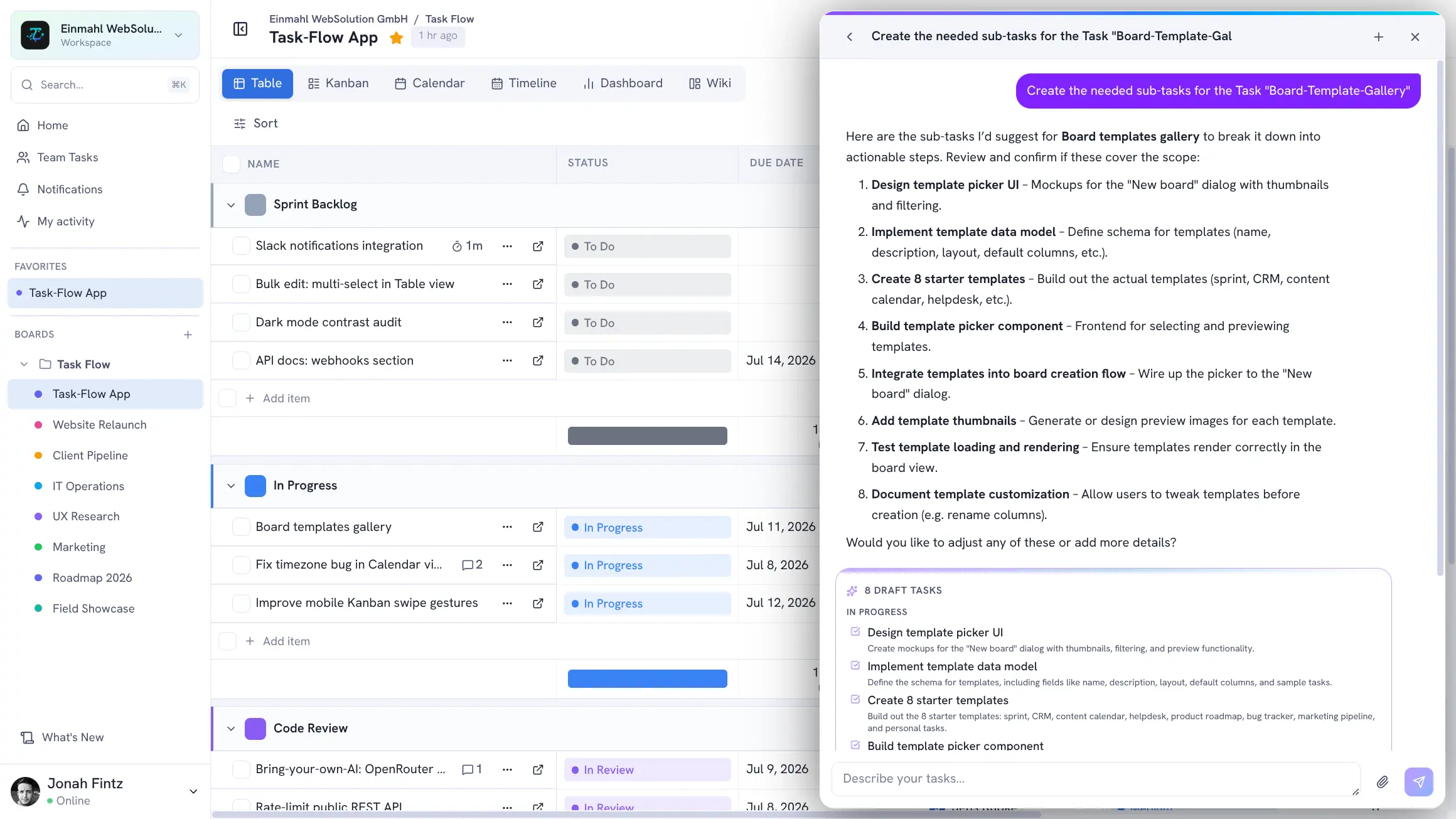
Les tâches apparaissent immédiatement sur le tableau. L’assistant n’écrit jamais dans votre tableau sans cette étape de confirmation.
Vous pouvez aussi joindre une image — une photo du tableau blanc de la planification de sprint, une maquette fonctionnelle — et demander à l’assistant de la transformer en tâches.
Résumer un fil de commentaires
Sur toute tâche comportant des commentaires, ouvrez l’onglet Commentaires et cliquez sur Résumer avec l’IA. Vous obtenez une synthèse structurée :
- Résumé — un court aperçu de la discussion
- Décisions — ce qui a été convenu
- Questions ouvertes — ce qui reste à trancher
- Éléments d’action — les prochaines étapes convenues
Le résumé est rédigé dans la langue du fil. Cliquez sur Publier en commentaire pour l’ancrer dans la discussion, sur Régénérer pour obtenir une nouvelle version, ou sur Rejeter.
Dépannage
- « LLM non configuré » — un admin doit effectuer l’étape 1 sous Paramètres de l’espace de travail → Configuration IA / LLM.
- Le test de connexion échoue — vérifiez que l’URL de base s’arrête à la racine de l’API (par exemple
.../v1, sans/chat/completions) et que la clé est valide pour ce point de terminaison. - Des brouillons, mais le bouton « Créer les tâches » reste inactif — choisissez d’abord un tableau et un groupe.