
TskVlo intègre le suivi du temps sur chaque tâche — aucune application tierce n’est nécessaire.
Démarrer le minuteur
- Ouvrez une tâche (cliquez sur son titre depuis le tableau).
- Dans le panneau de détail, ouvrez l’onglet Temps (affiché sous forme d’icône — survolez-la pour voir l’info-bulle).
- Cliquez sur Démarrer la minuterie.
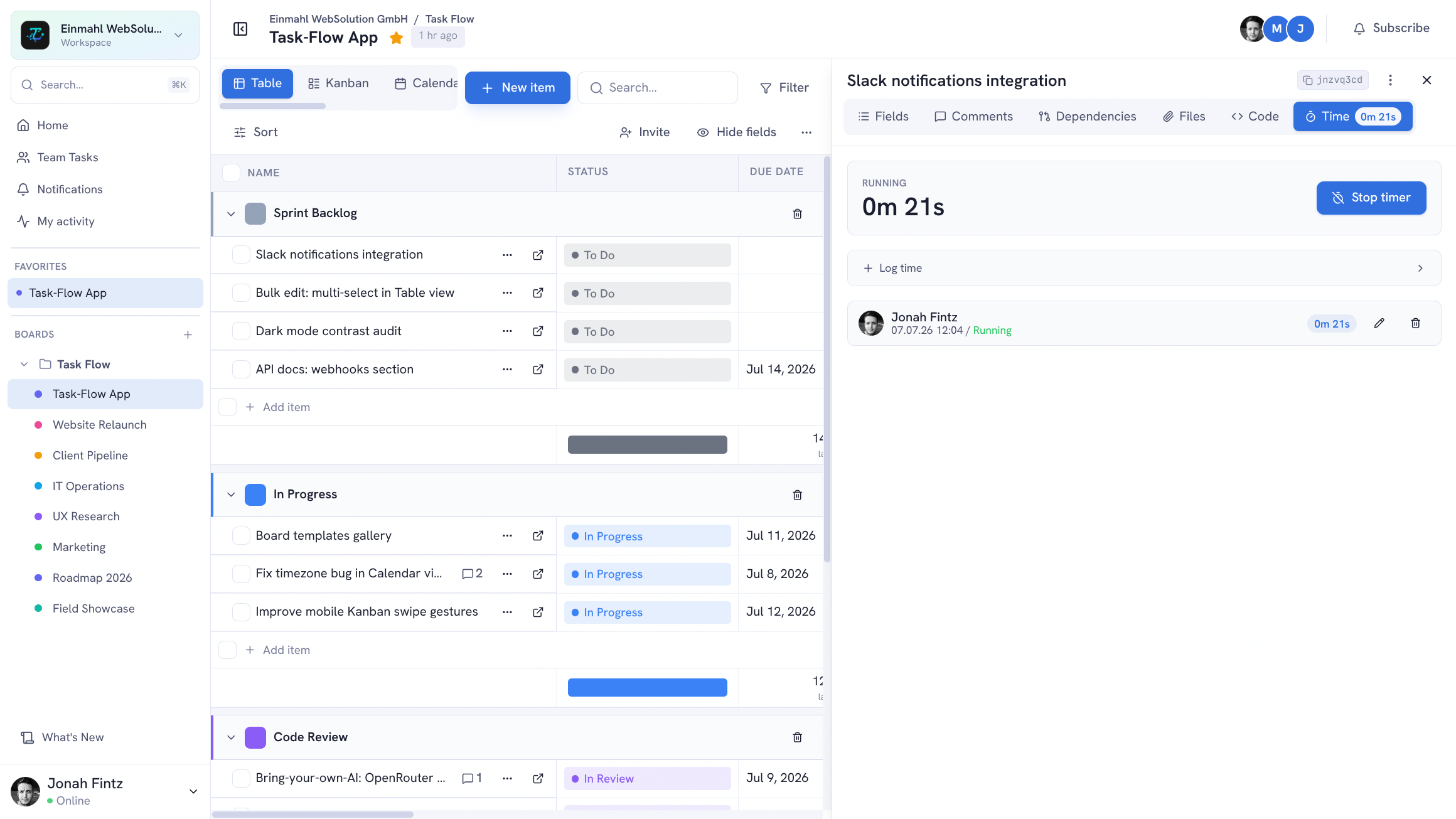
Le minuteur continue de tourner même si vous fermez l’onglet du navigateur. Il tourne côté serveur jusqu’à ce que vous l’arrêtiez.
Arrêter le minuteur
Ouvrez la même tâche et cliquez sur Arrêter le minuteur. Le temps écoulé est automatiquement ajouté comme saisie de temps.
Ajouter du temps manuellement
Si vous avez oublié de démarrer le minuteur, ou si vous préférez saisir votre temps en fin de journée :
- Ouvrez la tâche → onglet Temps.
- Cliquez sur Saisir du temps.
- Indiquez les heures et les minutes, une note facultative et la date.
- Cliquez sur Enregistrer.
Modifier ou supprimer une saisie de temps
Cliquez sur une saisie de la liste pour la modifier ou la supprimer. Les admins peuvent modifier les saisies de n’importe quel membre de l’équipe.
Consulter le temps par tâche
La section Suivi du temps de chaque tâche affiche :
- Le temps total saisi pour la tâche
- La répartition par membre de l’équipe
- Les saisies individuelles avec leurs horodatages et leurs notes
Consulter les rapports de temps du tableau
Pour voir le temps total de tous les membres de l’équipe :
- Ouvrez le tableau.
- Cliquez sur Rapports dans la barre d’outils du tableau.
- Le rapport de temps s’ouvre : filtrez par période pour vous concentrer sur une période de facturation.
- Cliquez sur Export CSV pour télécharger un tableur des saisies de temps pour la facturation.
Conseils
- Ajoutez une note à vos saisies (par exemple « appel de découverte », « correction de bug ») pour rendre les rapports plus utiles.
- Utilisez un champ personnalisé Nombre nommé « Estimation » pour comparer les heures prévues et réelles.
- Consultez le rapport de temps chaque semaine pendant les projets clients pour repérer tôt les écarts de facturation.