
Le rapport de temps regroupe toutes les heures saisies dans des synthèses filtrables. Vous y accédez depuis la barre d’outils du tableau.
Ouvrir le rapport de temps
- Ouvrez un tableau.
- Cliquez sur Rapports dans la barre d’outils du tableau.
- Le rapport de temps s’ouvre dans une fenêtre modale.
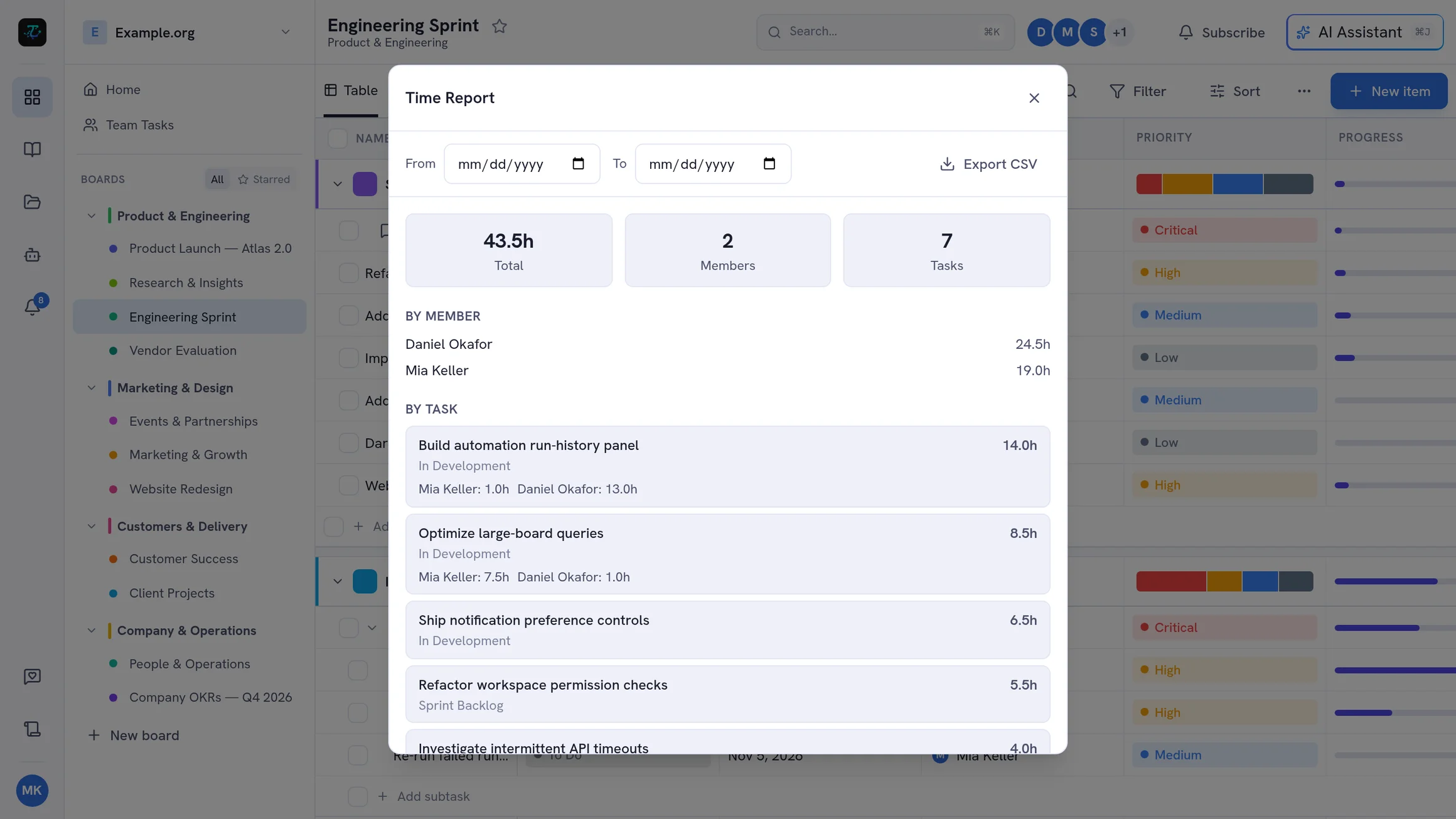
Structure du rapport
Le rapport affiche trois niveaux de synthèse :
- Total — la somme de toutes les heures saisies sur la période filtrée
- By Member — la contribution de chaque membre de l’équipe
- By Task — chaque tâche avec son temps total et sa répartition par membre
Filtrer le rapport
Utilisez les champs de date From et To pour vous concentrer sur une période précise (par exemple un mois de facturation ou un sprint). Laissez-les vides pour voir tout le temps saisi.
Exporter en CSV
Cliquez sur Export CSV pour télécharger un tableur avec une ligne par saisie de temps :
| Colonne | Contenu |
|---|---|
| Task | Nom de la tâche |
| Group | Nom du groupe / de la colonne |
| Member | Nom du membre |
| Date | Date de la saisie |
| Hours | Heures en décimal |
Lire la répartition par tâche
Chaque carte de tâche affiche :
- Le titre et le groupe de la tâche
- Le total des heures
- La répartition par membre lorsque plusieurs personnes ont saisi du temps sur la même tâche
Conseils
- Réglez la période sur votre période de facturation avant d’exporter : elle filtre à la fois la synthèse à l’écran et le CSV.
- Le rapport n’inclut que les saisies de temps terminées. Les minuteurs actifs (en cours) sont exclus jusqu’à leur arrêt.
- Pour un travail multi-clients, lancez le rapport sur le tableau de chaque client afin d’obtenir des totaux propres par client.