
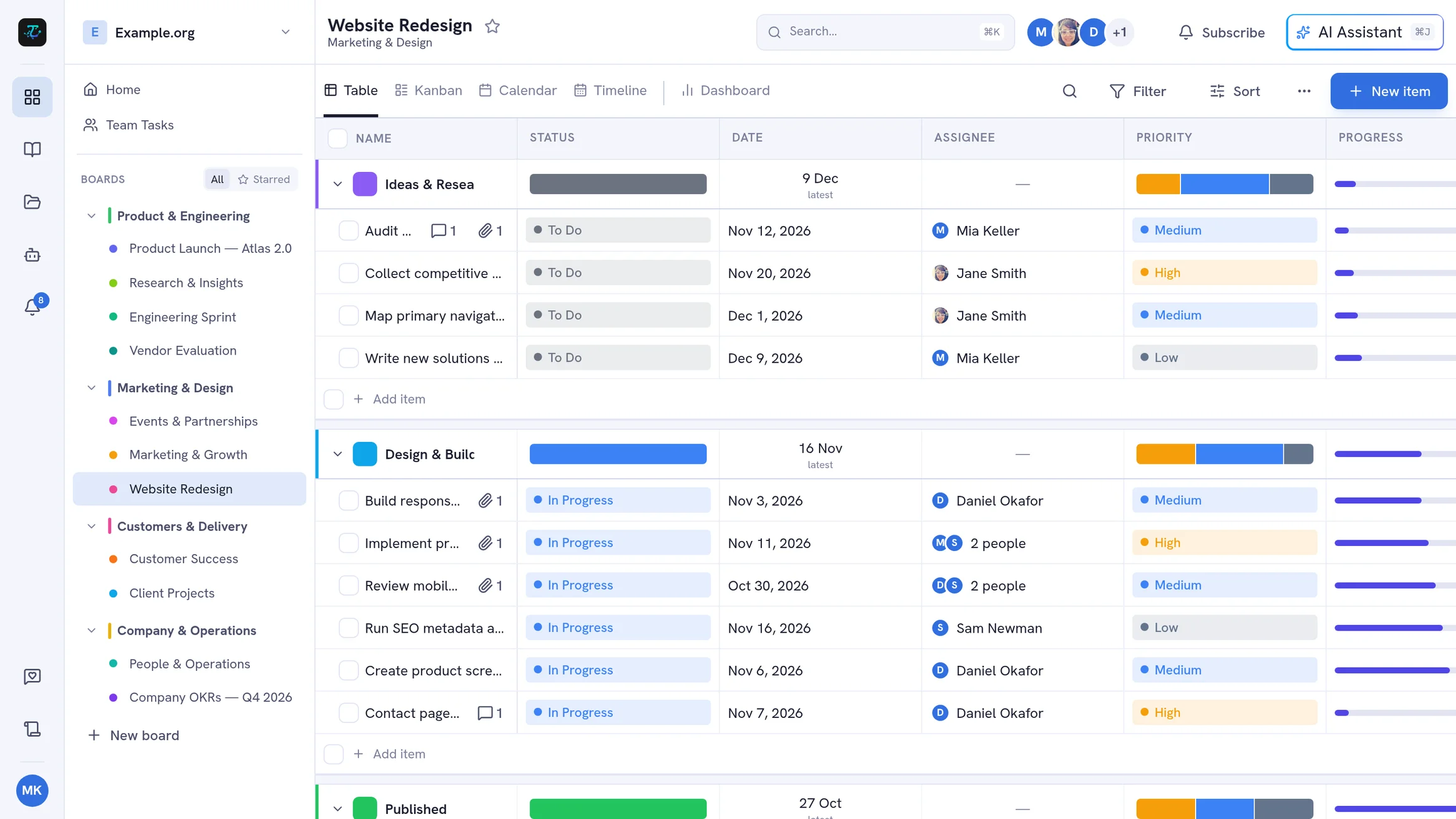
TskVlo est un service hébergé : il n’y a rien à installer ni à déployer. Inscrivez-vous, créez un espace de travail et commencez à suivre votre travail en quelques minutes.
Créer votre compte
Rendez-vous sur dash.tskvlo.app/register et saisissez votre nom, votre adresse e-mail et un mot de passe. Après l’envoi, consultez votre boîte de réception : l’e-mail de confirmation arrive immédiatement. Cliquez sur le lien pour activer votre compte ; vous êtes alors redirigé directement vers l’application.
Configurer votre premier espace de travail
Lors de votre première connexion, TskVlo vous invite à créer un espace de travail. Donnez-lui un nom qui reflète l’usage que vous comptez en faire — par exemple « Mon équipe », « Projets clients » ou « Personnel ». Un espace de travail est le conteneur de plus haut niveau pour tous vos tableaux et membres. Vous pourrez créer d’autres espaces de travail plus tard depuis la barre latérale.
Créer votre premier tableau
Dans votre espace de travail, cliquez sur Nouveau tableau. Choisissez un nom et la vue de départ :
- Tableau — lignes et colonnes façon tableur, idéal pour les données structurées
- Kanban — colonnes de cartes par statut, idéal pour suivre un flux de travail
Chaque tableau dispose d’un champ Statut par défaut. Vous pouvez ajouter immédiatement d’autres champs personnalisés depuis Paramètres du tableau → Champs, ou commencer par ajouter des éléments et personnaliser au fur et à mesure.
Inviter votre équipe
Allez dans Paramètres de l’espace de travail → Membres et rôles → Inviter un membre. Saisissez l’adresse e-mail de la personne et choisissez un rôle :
| Rôle | Ce que la personne peut faire |
|---|---|
| Administrateur | Accès complet, y compris aux paramètres et à la facturation |
| Membre | Créer et modifier des tableaux, des éléments et des champs |
| Lecteur | Accès en lecture seule — idéal pour les clients et les parties prenantes |
Le forfait gratuit permet jusqu’à 2 utilisateurs (administrateurs et membres confondus). Les lecteurs ne sont pas comptés dans cette limite : vous pouvez donc donner un accès en lecture seule à autant de clients ou de parties prenantes que nécessaire. Passez à Pro pour les équipes plus grandes.
Connecter votre assistant IA (facultatif)
TskVlo inclut un serveur MCP complet, qui vous permet de gérer vos tâches directement via Claude ou un autre assistant IA compatible MCP.
Pour le configurer :
- Allez dans Paramètres de l’espace de travail → Clés API
- Cliquez sur Créer une clé et donnez-lui un nom
- Copiez la clé et suivez le guide de configuration MCP
Une fois connecté, votre assistant IA peut créer des éléments, mettre à jour des champs, déplacer des cartes et interroger vos tableaux en langage naturel.
Étapes suivantes
- Créer votre premier tableau — ajoutez des champs personnalisés et commencez à suivre votre travail
- Configurer des règles d’automatisation — automatisez les changements de statut et les notifications répétitifs
- Connecter votre IA — laissez Claude gérer vos tâches pour vous