
Im Bereich Agenten von TskVlo arbeiten Coding-Agents an deinen Git-Repositories. Jede Agent-Sitzung bekommt einen eigenen Branch, du verfolgst live, was sie tut, und nichts landet in deinem Repository, bevor du es pushst. Jeder Workspace hat einen eigenen, privaten Agent-Container — er wird für dich erstellt, gestartet und gestoppt.
Schritt 1: Anbieter und Deploy-Key hinzufügen (Admin)
- Öffne Workspace-Einstellungen → Agents
- Klicke auf Anbieter hinzufügen, wähle OpenCode Go, Mistral, OpenAI oder einen eigenen OpenAI-kompatiblen Endpunkt und gib den API-Schlüssel ein. TskVlo prüft den Schlüssel und liest die Modelle des Anbieters; wähle pro Anbieter ein Standardmodell
- Kopiere den SSH-Schlüssel des Workspace und hinterlege ihn als Deploy-Key in deinen Repositories — Lesezugriff reicht zum Klonen, mit Schreibzugriff können Sitzungen pushen und mergen
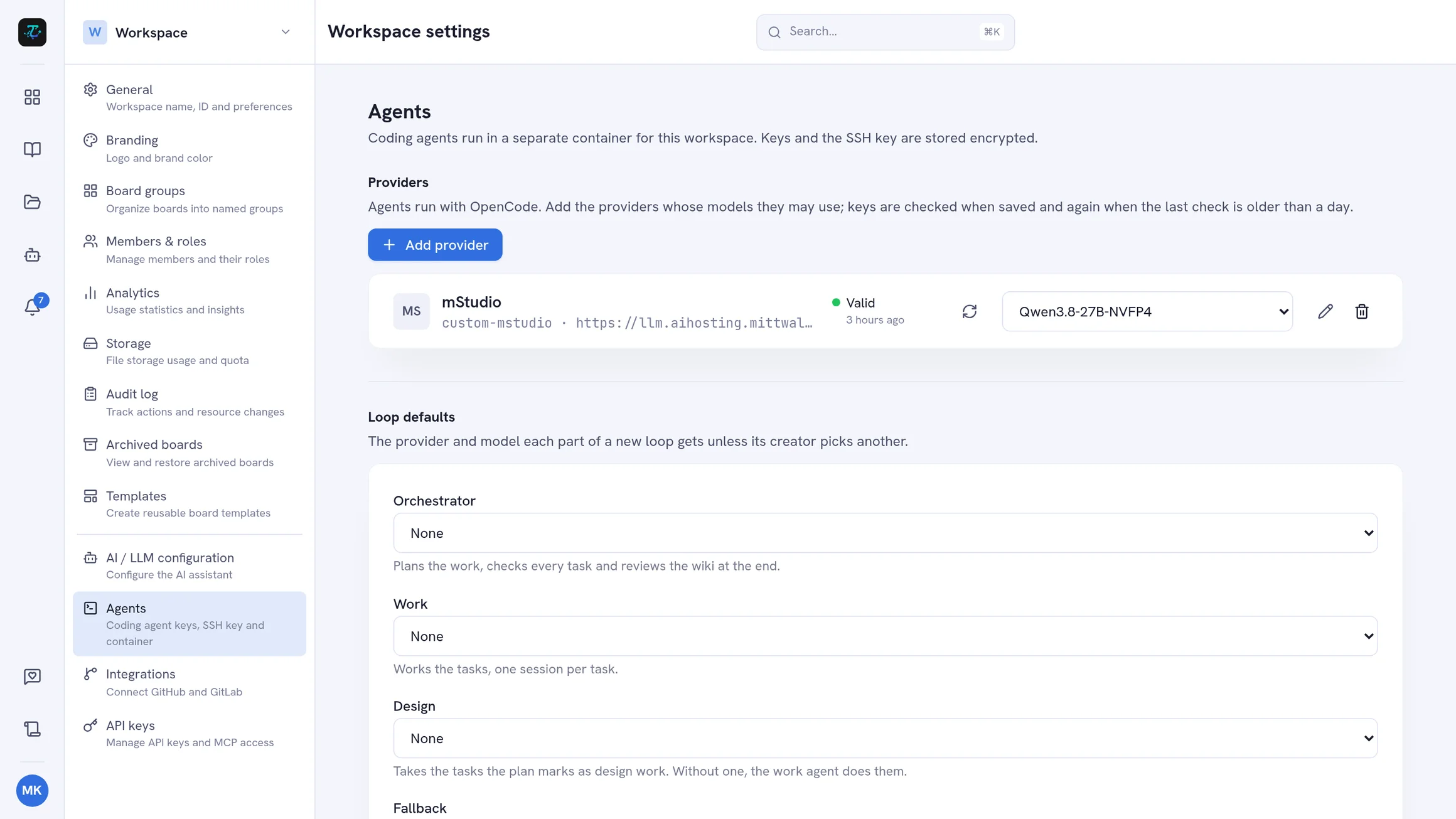
Der Agent-Container wird im Hintergrund erstellt, sobald der erste Anbieter hinzugefügt ist.
Schritt 2: Projekt anlegen
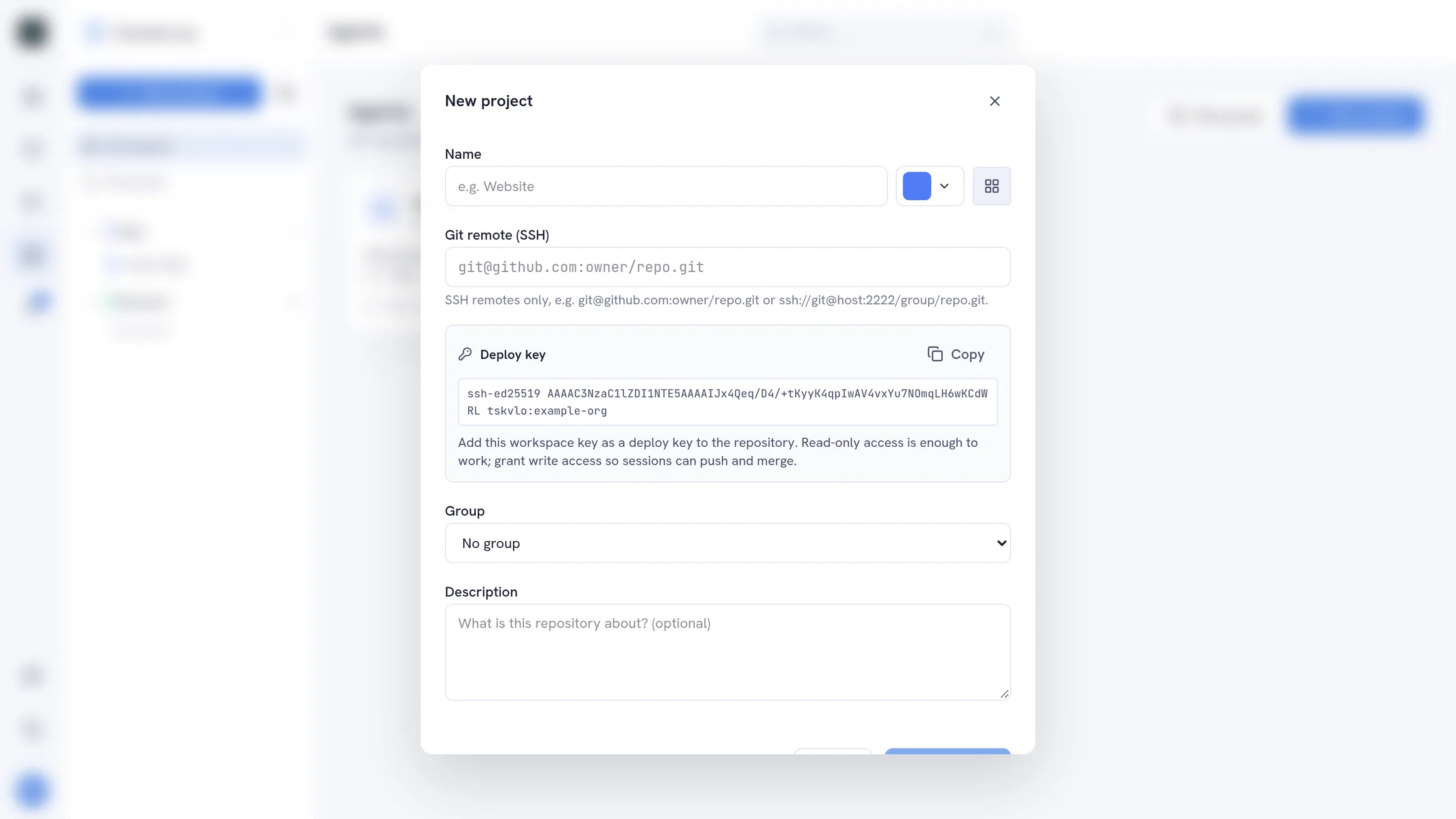
- Öffne Agenten in der Navigationsleiste und klicke auf Neues Projekt
- Gib einen Namen und das SSH-Remote des Repositorys an (
git@host:gruppe/repo.gitoderssh://git@host:port/gruppe/repo.git), optional Gruppe, Farbe und Icon - Das Repository wird mit dem Deploy-Key geklont; danach zeigt das Projekt Bereit
Unter Regeln hinterlegst du feste Anweisungen — Code-Konventionen, wie die Tests laufen —, die jeder Agent des Projekts erhält.
Schritt 3: Projekt-Wiki schreiben
Agenten lesen zuerst ein kurzes Projekt-Wiki: eine Markdown-Datei im Repository (.tskvlo/wiki.md), die Zweck, Aufbau und Konventionen erklärt. Sitzungen starten, sobald es existiert.
- Öffne den Tab Wiki und klicke auf Mit Agent schreiben, oder schreibe es selbst
- Unter Größe legst du fest, wie lang es werden darf
Das Wiki wird für dich auf den Standard-Branch committet.
Schritt 4: Sitzung starten
- Öffne den Tab Sitzungen und klicke auf Neue Sitzung
- Wähle Anbieter, Modell und Basis-Branch, optional einen Namen
- Beschreibe im Nachrichtenfeld, was du brauchst, und sende es ab (Strg/Cmd + Enter)
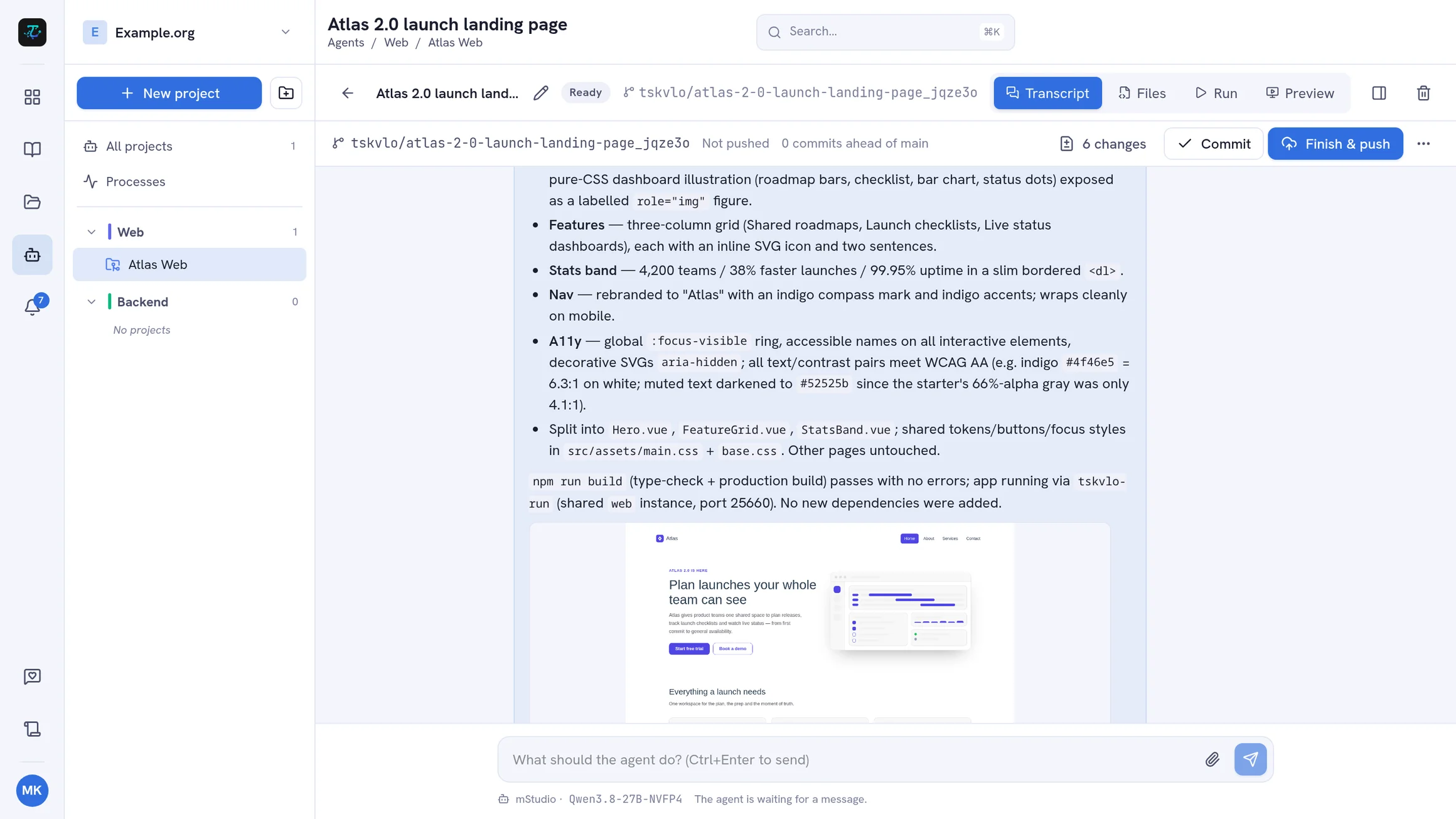
Das Protokoll zeigt die Nachrichten des Agenten, seine Überlegungen, Tool-Aufrufe mit Diffs, seinen Plan und Screenshots. Während er arbeitet, kannst du weitere Nachrichten einreihen, einen Turn stoppen und Bilder oder Zip-Archive anhängen. Unter Dateien siehst und bearbeitest du die Dateien der Sitzung.
Schritt 5: Prüfen, committen, pushen und mergen
Die Git-Leiste unter dem Sitzungskopf zeigt Branch und Änderungen:
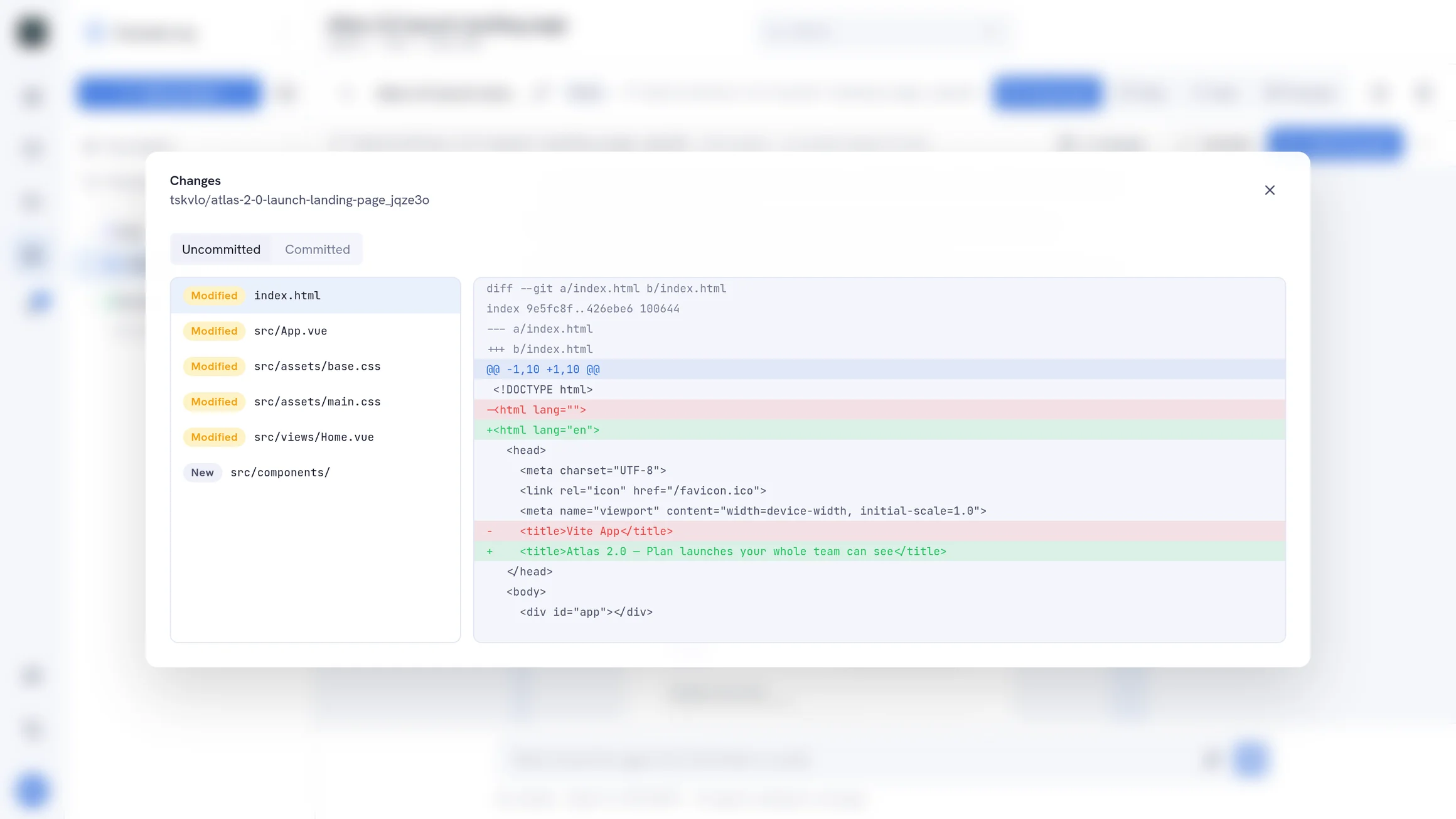
- Änderungen listet, was der Agent geändert hat, mit Diffs
- Committen committet in deinem Namen; Mit KI erzeugen schreibt die Nachricht für dich
- Abschließen & pushen committet den Rest, lässt den Agent auf Wunsch vorher das Projekt-Wiki aktualisieren und pusht den Branch
- Mergen mergt eine gepushte Sitzung in ihren Basis-Branch
Der Tab Git des Projekts zeigt alle Branches, welche Sitzung zu welchem gehört, und den Commit-Graphen.
Schleifen für größere Änderungen
Für Arbeit, die für ein Gespräch zu groß ist, schalte beim Erstellen einer Sitzung Als Schleife ausführen ein:
- Der Orchestrator teilt deine Anfrage in Aufgaben
- Prüfe den Plan und gib ihn frei, oder sag, was sich ändern soll
- Frische Agenten arbeiten die Aufgaben nacheinander ab; der Orchestrator prüft jede gegen ihre Kriterien, und jede bestandene Aufgabe wird ein Commit
- Sind alle Aufgaben bestanden, forderst du mehr an oder schließt ab und pushst — oder lässt die Schleife automatisch abschließen und mergen
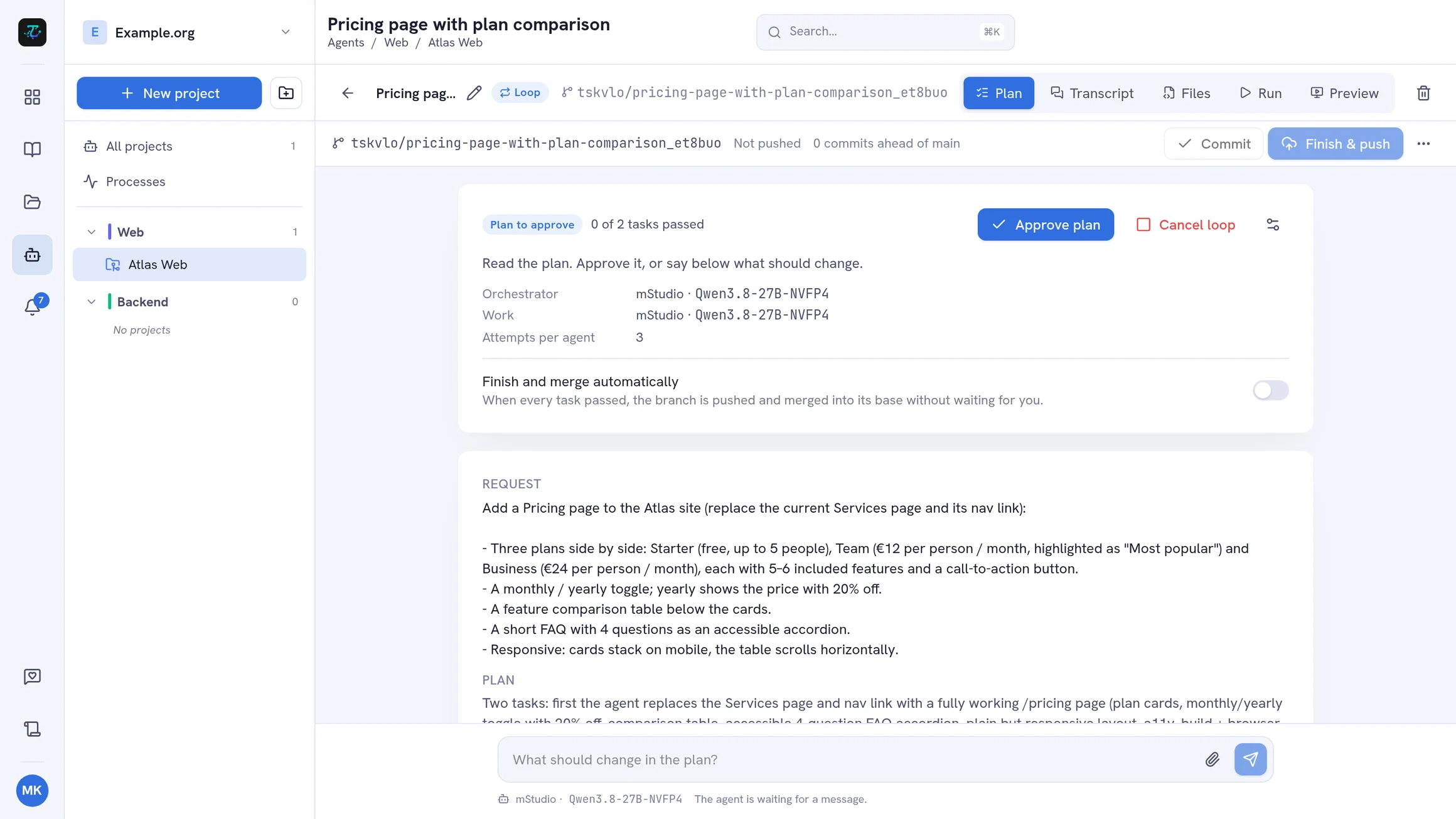
Du kannst pausieren, fortsetzen, eine blockierte Aufgabe erneut versuchen, abbrechen und eigene Agenten für Design-Arbeit und als Fallback wählen. Admins legen unter Workspace-Einstellungen → Agents → Schleifen-Standards Standard-Agenten pro Rolle fest.
Aus einer Aufgabe starten
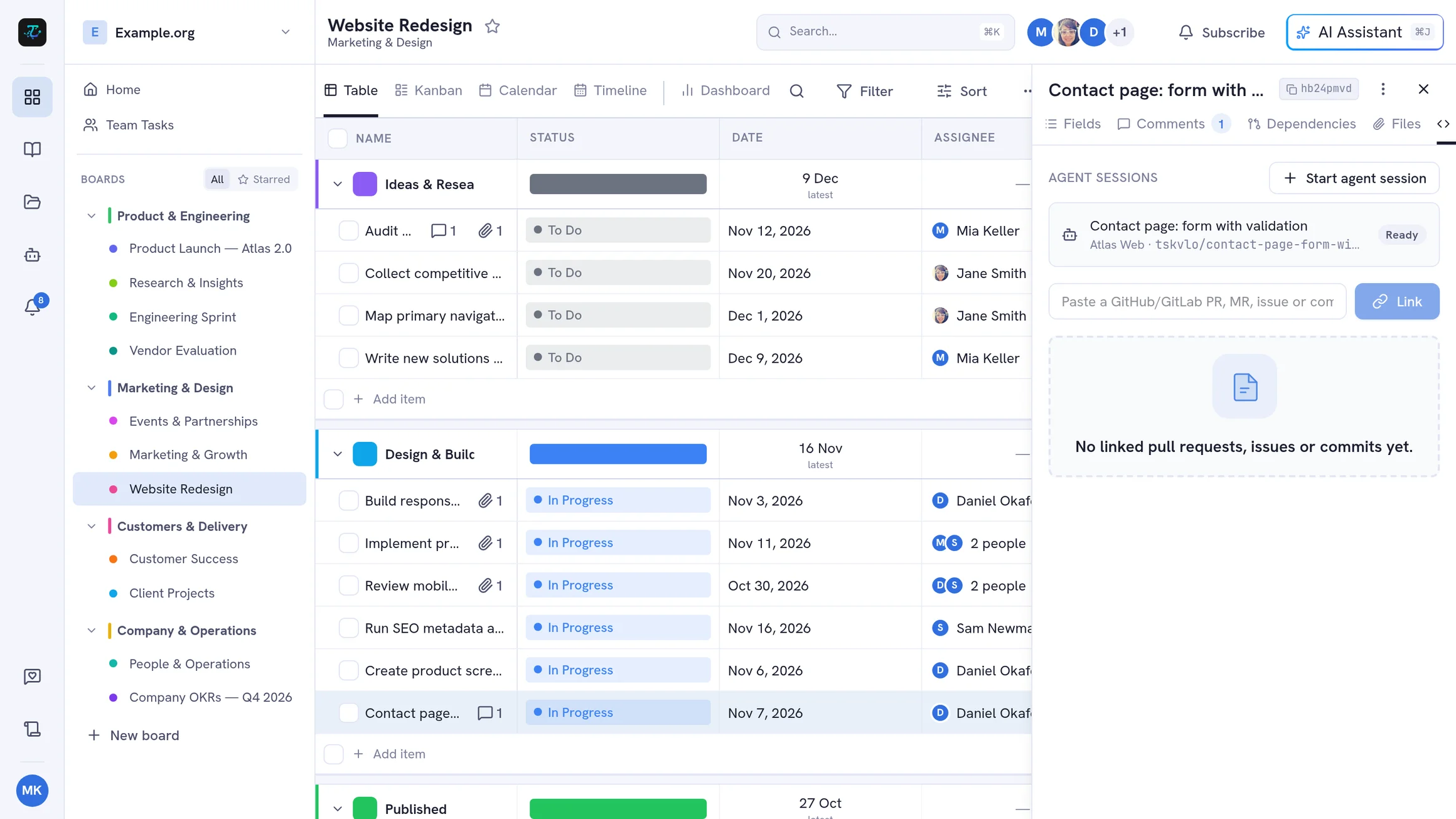
Klicke im Tab Code einer Aufgabe auf Agent-Sitzung starten: Wähle Projekt und Modell, und Titel, Beschreibung und Kommentare der Aufgabe werden als erste Nachricht gesendet. Gepushte oder gemergte Commits werden mit der Aufgabe verknüpft, wenn der Workspace eine GitHub- oder GitLab-Verbindung für das Repository hat.
Tools, Prozesse und Testdienste
- MCP-Server: Unter Workspace-Einstellungen → KI / LLM-Konfiguration kann ein Admin einen MCP-Server für Agenten anbieten (mit Headern oder OAuth-Anmeldung); jedes Projekt schaltet ihn im Tab Einstellungen ein, neben dem eingebauten Browser, mit dem Agenten Seiten öffnen und Screenshots machen
- Prozesse: Agenten starten Anwendungen mit pm2 — Agenten → Prozesse zeigt sie mit ihren Logs, und du kannst sie stoppen oder entfernen
- Startkonfiguration und Live-Vorschau: Ein Projekt beschreibt die Prozesse seiner Anwendung in
.tskvlo/run.json(Befehl, Setup, Port, Umgebung) — bearbeite sie im Tab Ausführen des Projekts, wo du auch Secrets setzt, die nicht ins Repository gelangen. In der Ansicht Ausführen einer Sitzung startest, stoppst und startest du sie pro Sitzung neu, mit Live-Logs, und Vorschau zeigt die laufende Anwendung unter einer eigenen privaten Adresse, skaliert auf Smartphone-, Tablet- oder Desktop-Größe, neben dem Chat oder in einem eigenen Tab. Agenten nutzen genau dieselben Prozesse - Testdienste: Auf derselben Seite fügt ein Admin PostgreSQL, MariaDB, Redis oder S3 hinzu, gegen die Agenten testen können. Alle Workspaces teilen sich die Dienste, aber jeder Workspace erhält einen eigenen Zugang, der die Daten der anderen nicht sieht; die Agenten erfahren die Zugangsdaten automatisch und dürfen weitere Datenbanken und Buckets anlegen. Die Seite listet sie mit ihrer Größe auf, und du kannst Datenbanken und Buckets löschen oder die Redis-Schlüssel leeren
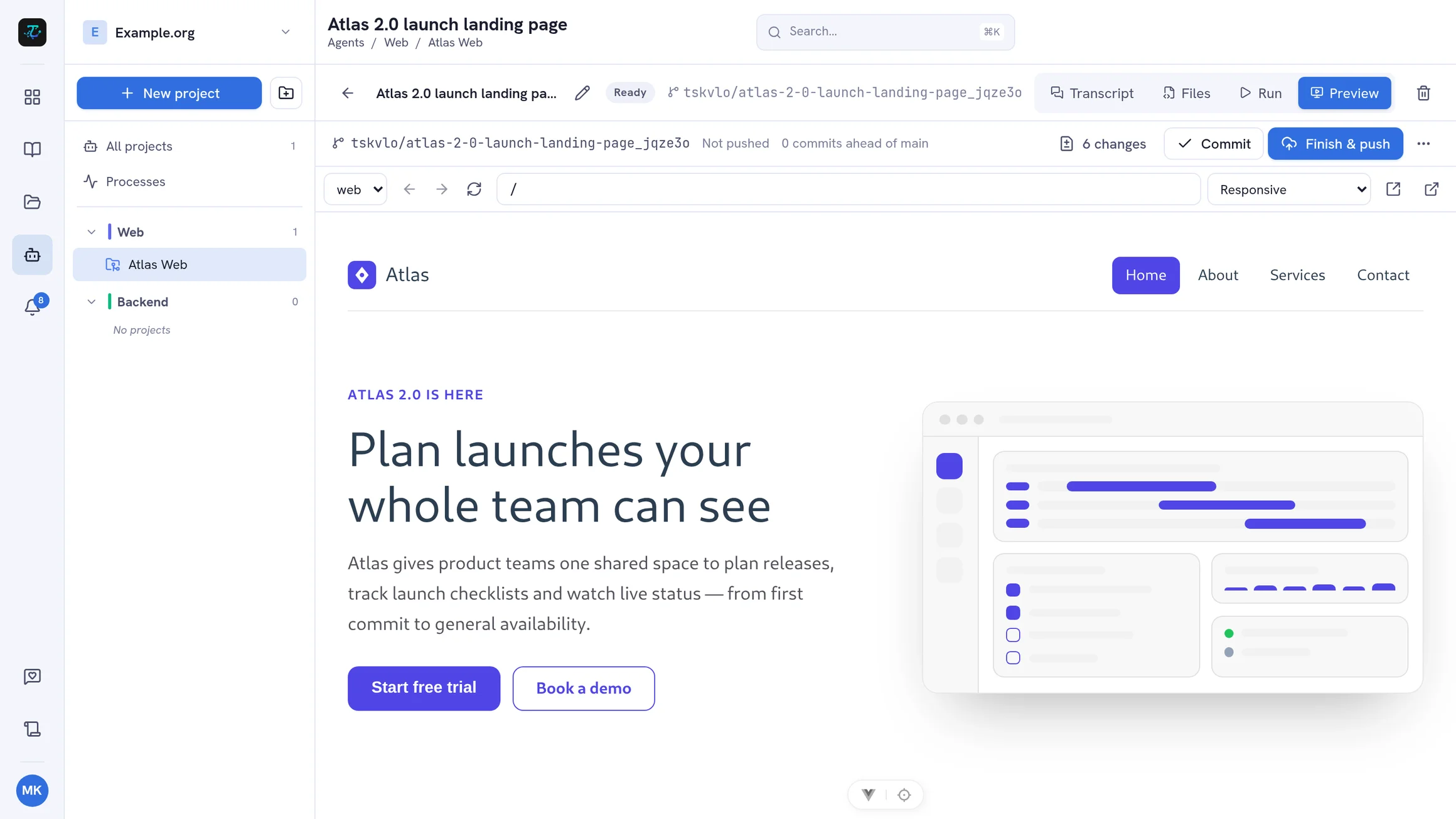
Du wirst benachrichtigt, wenn eine Sitzung einen Turn beendet oder dabei scheitert und wenn eine Schleife auf Freigabe wartet, blockiert, fehlgeschlagen oder fertig ist.